【初心者向け】最低限やるべきClaude Codeセキュリティ対策3選
本記事は2026年8月時点の情報です
Claude Codeを使いたいけど、セキュリティが不安。安全に使う方法を知りたい。
こんなご相談をよく受けます。
この記事では、簡単にできるセキュリティ設定と、それをあなたのClaude Codeに入れる手順を書きます。
設定は3つ。全部やっても30分かかりません。 無料でできます。戻したくなったら戻せます。
設定をAIにやってもらう方法も書いています。パソコン操作が苦手でも大丈夫です。
その前に:Claude Codeからは何が見えているのか
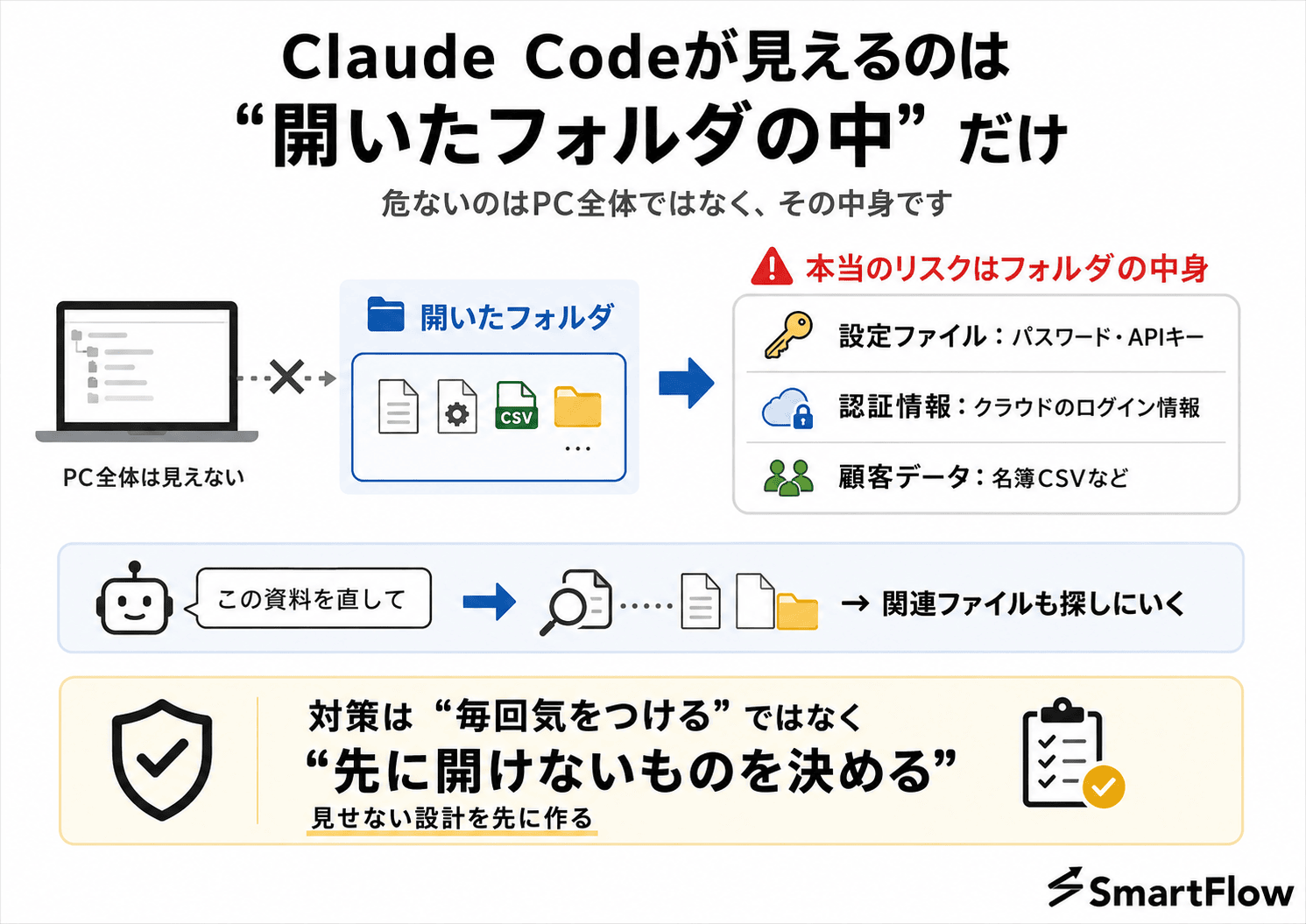
Claude Codeが読めるのは、基本的にあなたが開いたフォルダの中だけです。 パソコン全体をいきなり漁られるわけではありません。
問題は、そのフォルダの中身。 仕事で使うフォルダには、こんなものも保存されがちです。
- パスワードやAPIキーを書いた設定ファイル
- クラウドにログインするための認証情報
- 前にもらってそのままの顧客名簿のCSV
しかも、Claude Codeは、頼んだファイルだけを見るとは限りません。 「この資料を直して」と言えば、関係のありそうな情報を自分で探します。
とても便利です。 ただ、うっかり外部に出したくない情報を見てしまう可能性もあるんです。
じゃあどうするか。 毎回気をつけて頼むのではなく、開けないファイルを先に決めておく。 これから紹介する3つは、全部この考え方でできています。
設定1:読ませないファイルを、先に決める(10分)
3つのうち、いちばん簡単です。 いろいろやるのが面倒だったら、まずこれだけでも設定してください。
やること
~/.claude/settings.json というファイルに、「このファイルは開かないで」というリストを書きます。無ければ新しく作れば大丈夫です。
やり方は2パターンあります。
- 自分で書き足す
- Claude Codeにやってもらう ← オススメ
(デスクトップアプリなど、ターミナル以外でClaude Codeを使っている方は後者一択)
自分で書き足す場合
最初に、今の設定のコピーを取ります。 ターミナルにこれを打ってください。
cp ~/.claude/settings.json ~/.claude/settings.json.bak「そのようなファイルはありません」と言われたら、まだ設定ファイルが無いというだけです。そのまま次に進んで大丈夫です。
Macなら、次のコマンドでその場所が開きます。
open -e ~/.claude/settings.jsonWindowsの場合、~/.claude/settings.json は %USERPROFILE%\.claude\settings.json のことです。
メモ帳で開くなら notepad %USERPROFILE%\.claude\settings.json になります。
パス(ファイルの導線)の読み替えで迷うくらいなら、少し下の「Claude Code自身にやってもらう場合」のほうが早いです。
「そんなファイルはない」と言われたら、先にこれを打ってから、もう一度上のコマンドを打ってください。
mkdir -p ~/.claude && touch ~/.claude/settings.jsonコピペする中身
ファイルが空だったら、これをまるごと貼ります。
{ "permissions": { "deny": [ "Read(.env)", "Read(.env.*)", "Read(**/.env)", "Read(**/.env.*)", "Read(**/secrets/**)", "Read(**/.aws/**)", "Read(**/.ssh/**)", "Read(**/id_rsa)", "Read(**/id_ed25519)", "Read(**/*.pem)", "Read(**/credentials*.json)", "Read(**/token*.json)", "Read(**/.netrc)", "Read(**/.npmrc)", "Bash(gh gist:*)" ] }}すでに何か書いてある場合は、"permissions" の中に "deny" の行だけを足します。
まるごと上書きすると前の設定が消えるので、そこだけ気をつけてください。
貼ったら保存。 開き直す必要はありません。 Claude Codeは設定ファイルを見張っていて、保存した瞬間に反映します。 開いたままの画面で、そのまま次に進めます。
Claude Code自身にやってもらう場合
この作業でいちばん多い失敗は、カンマや括弧の位置ずれです。 手で足すより、Claude Codeにやってもらう方が楽です。
Claude Codeに、次の文をそのまま貼ってください。
~/.claude/settings.json を編集してください。
1. 先に ~/.claude/settings.json.bak にコピーを取る2. permissions.deny に次の15行を追加する。いま入っている設定は消さずに残す3. 追加したあと、JSONとして壊れていないか確認する
"Read(.env)","Read(.env.*)","Read(**/.env)","Read(**/.env.*)","Read(**/secrets/**)","Read(**/.aws/**)","Read(**/.ssh/**)","Read(**/id_rsa)","Read(**/id_ed25519)","Read(**/*.pem)","Read(**/credentials*.json)","Read(**/token*.json)","Read(**/.netrc)","Read(**/.npmrc)","Bash(gh gist:*)"
「ファイルを編集していいですか」と聞かれたら、許可します。
コピーを取るのも、いまある設定を残したまま足すのも、壊れていないかの確認も、まとめてやってくれます。
この方法なら、さっきの cp も open -e も要りません。
補足です。 この指示文は、中身は上のコードと同じです。 どこかのURLを渡して「書いてある通りにやっといて」と頼む書き方にはしていません。 中身を見ていない指示をAIに実行させる。 それこそ、この記事で止めようとしていることなので。目で読み切れる長さに収めてあります。
書き方が壊れていないかを確かめる
自分で書き足した人向けです。 JSONという形式はカンマや括弧が1つずれるだけで読めなくなります。 心配ならターミナルでこれを打ってください。
claude doctorいろいろ出てきますが、見るのは1か所だけ。
Invalid settings- /Users/あなたの名前/.claude/settings.json: Invalid or malformed JSONInvalid settings という文字が出ていなければ合っています。
出ていたら、どこかのカンマか括弧がずれています。
さっき取ったコピーを書き戻せば元通りです。
cp ~/.claude/settings.json.bak ~/.claude/settings.jsonこの15行が何を止めているか
ざっくり3つに分かれています。
最初の4行が .env。パスワードやAPIキーの置き場として、いちばん使われるファイルです。まとめて封じます。
次の10行は、鍵と証明書。id_rsa とか .pem とか、見ても何のことか分からなくて大丈夫です。「サーバーやクラウドに入るための鍵」とだけ思ってください。
最後の1行だけ毛色が違います。Bash(gh gist:*) は、ファイルをネット上に公開するコマンドを止めるもの。読ませない設定とは別に、外に出させない設定も1つ入れてあります。
ここでも補足です。
上の14行が効果があるのは「読む」動作だけです。
ターミナルのコマンドで中身を表示させるのは別枠になるので、止めたいコマンドは Bash(...) と書きます。他にもあれば同じように足せます。
入ったかどうかを目で見る
Claude Codeの画面で /permissions と打ちます。いま有効になっているルールが一覧で出るので、さっきの15行が並んでいれば届いています。
効いているかを試す
次は実際に読ませてみます。「このフォルダの .env を読んで」と頼んでください。
こう返ってくれば成功です。
File is in a directory that is denied by your permission settings.英語ですが、「権限の設定で拒否されているので読めません」と言っています。Claude本人も「読めませんでした」と続けるはずです。
.env が手元に無くても大丈夫です。
設定が効いていれば、ファイルの有無に関係なくこの返事になります。
初めて見ると「設定を間違えたかな」と一瞬あせります。 逆です。読めないと言われるのが成功。 断られること自体が、効いている証拠になります。
元に戻したいとき
"deny" の行を消して保存すれば戻ります。これも開き直しは要りません。
まるごと戻すなら、最初に取ったコピーを書き戻すだけ。
cp ~/.claude/settings.json.bak ~/.claude/settings.json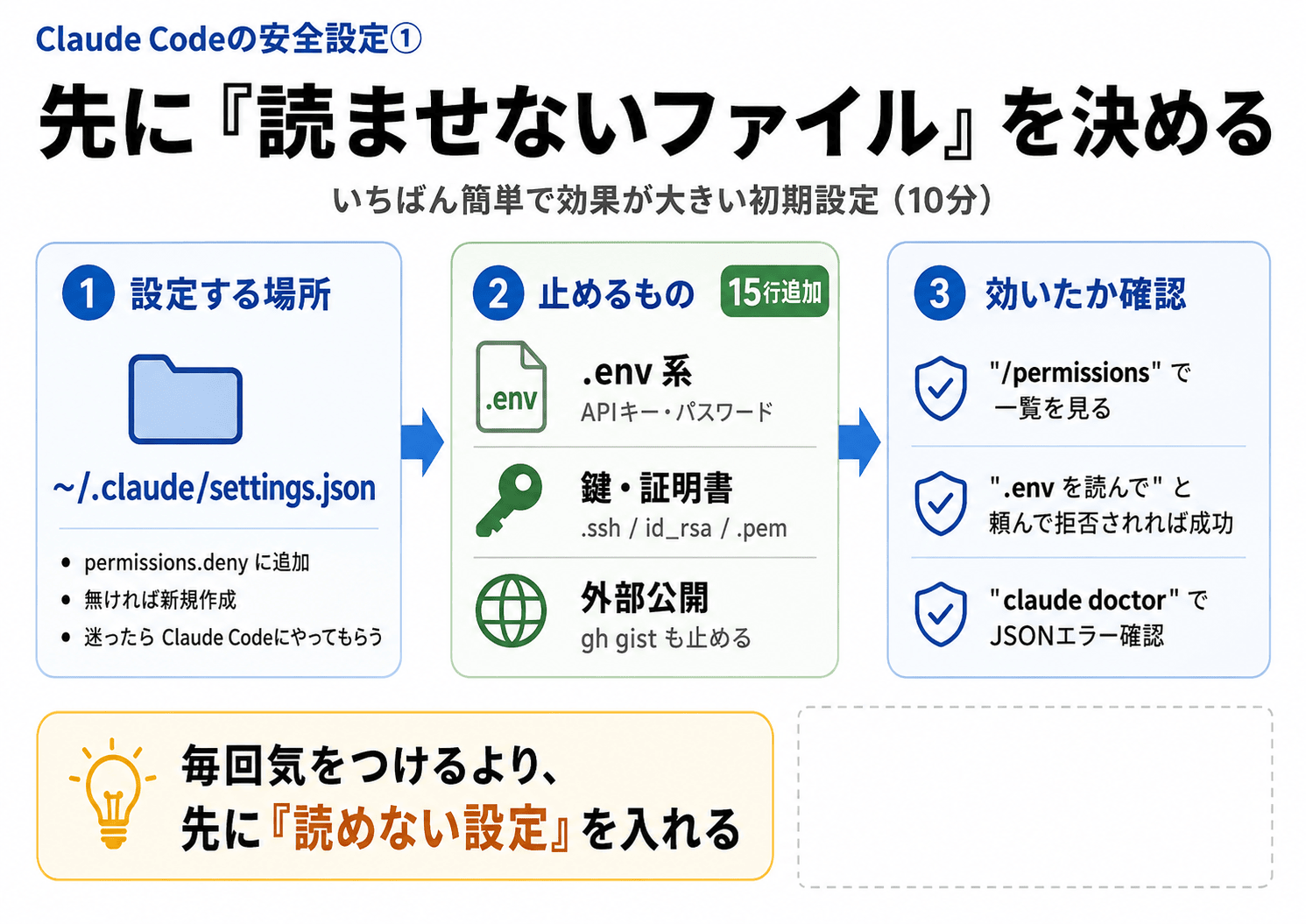
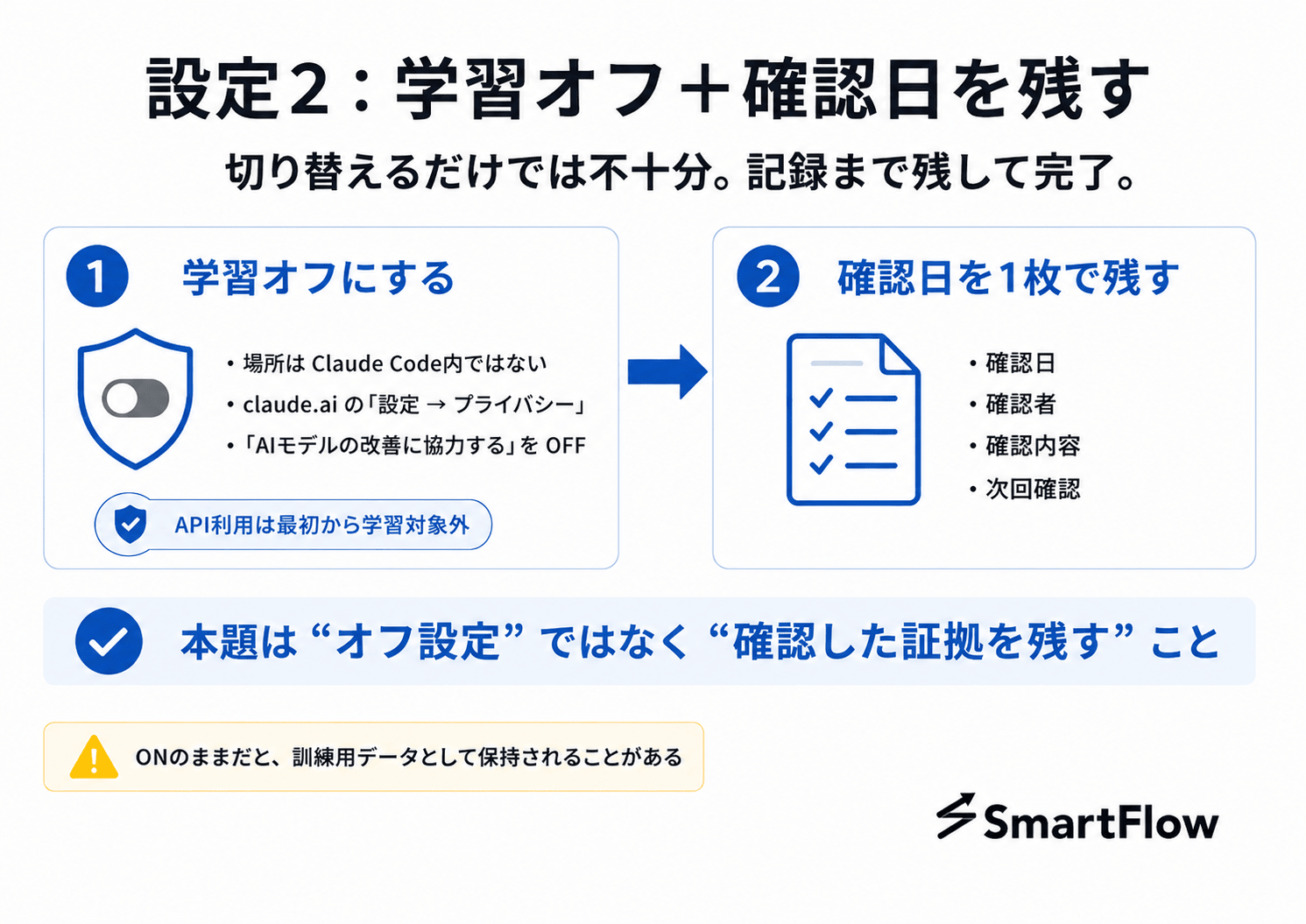
設定2:学習に使われない設定にして、確認した日を残す(5分)
2つめは、画面を切り替えるだけ。 ただし、切り替えて終わりにしないところが本題です。
探す場所は、Claude Codeの中ではありません
つまずく人が多いので先に言います。学習に使われるかどうかを決めているのは、Claude Codeではなく、あなたのAnthropicアカウントのほうです。 Claude Codeの設定をどれだけ探しても、この項目は出てきません。
どこを見るかは、Claude Codeの使い方で変わります。
Claude の Pro や Max のプランで使っている場合。 Claude本体(claude.ai)の設定を見ます。 Claude Codeはそのアカウントにぶら下がっているので、本体の設定がそのまま効きます。
claude.ai を開いて、自分の名前をクリック →「設定」→「プライバシー」。
直接行くなら claude.ai/settings/data-privacy-controls です。
そこにある 「AIモデルの改善に協力する」をオフ にします。
オフにすれば、それ以降の新しいチャットとコーディングセッションは、モデルの訓練に使われません。
逆に、オンのままだとどうなるか。 個人が分からない形に加工されたうえで、最大5年間、訓練用のデータとして持たれることがあります。 30日でも1年でもなく、5年です。結構長い。
APIキーを入れて使っている場合。 こちらは設定するものがありません。API経由の入出力は、もともと学習に使われない仕様です。触らなくて大丈夫です。
画面の言い回しはときどき変わります。メニューが見つからないときは「モデルの改善」「Model Improvement」「プライバシー」あたりの言葉を探してください。
確認した日を、1枚に残す
オフにしたら、その事実を書き留めます。面倒に見えますが、こちらが本題です。
個人情報保護委員会が2023年6月2日に出した注意喚起。事業者に求めているのは「オフにすること」ではありません。「入れた個人情報が機械学習に利用されないことを十分に確認すること」です。
確認したかどうかは、記憶では証明できません。書いたものにしか残らない。
社内やお客様から「AIって大丈夫なんですか」と聞かれたときも、この1枚があれば会話が3分で終わります。
そのままコピペして使えるものを置いておきます。
# AIサービスの学習利用に関する確認記録
- 確認日: 2026-00-00- 確認者: (氏名)
| サービス | 設定・仕様 | 確認内容 ||---|---|---|| Claude Code(Anthropic / Pro・Maxプラン配下) | 「Help Improve our AI models」= オフ | オフ以降の新規チャット・コーディングセッションはモデル訓練に不使用。claude.ai/settings/data-privacy-controls で確認 |
## 次回確認- タイミング: 規約の改定時、および年1回- 次回確認予定: 2027-00-00
他にもAIサービスを使っているなら、同じ表に行を足すだけ。そのまま社内向けの資料になります。
規約は変わるので、年に1回は見直す前提にしておいてください。
設定3:鍵を平文のファイルに置かない(15分)
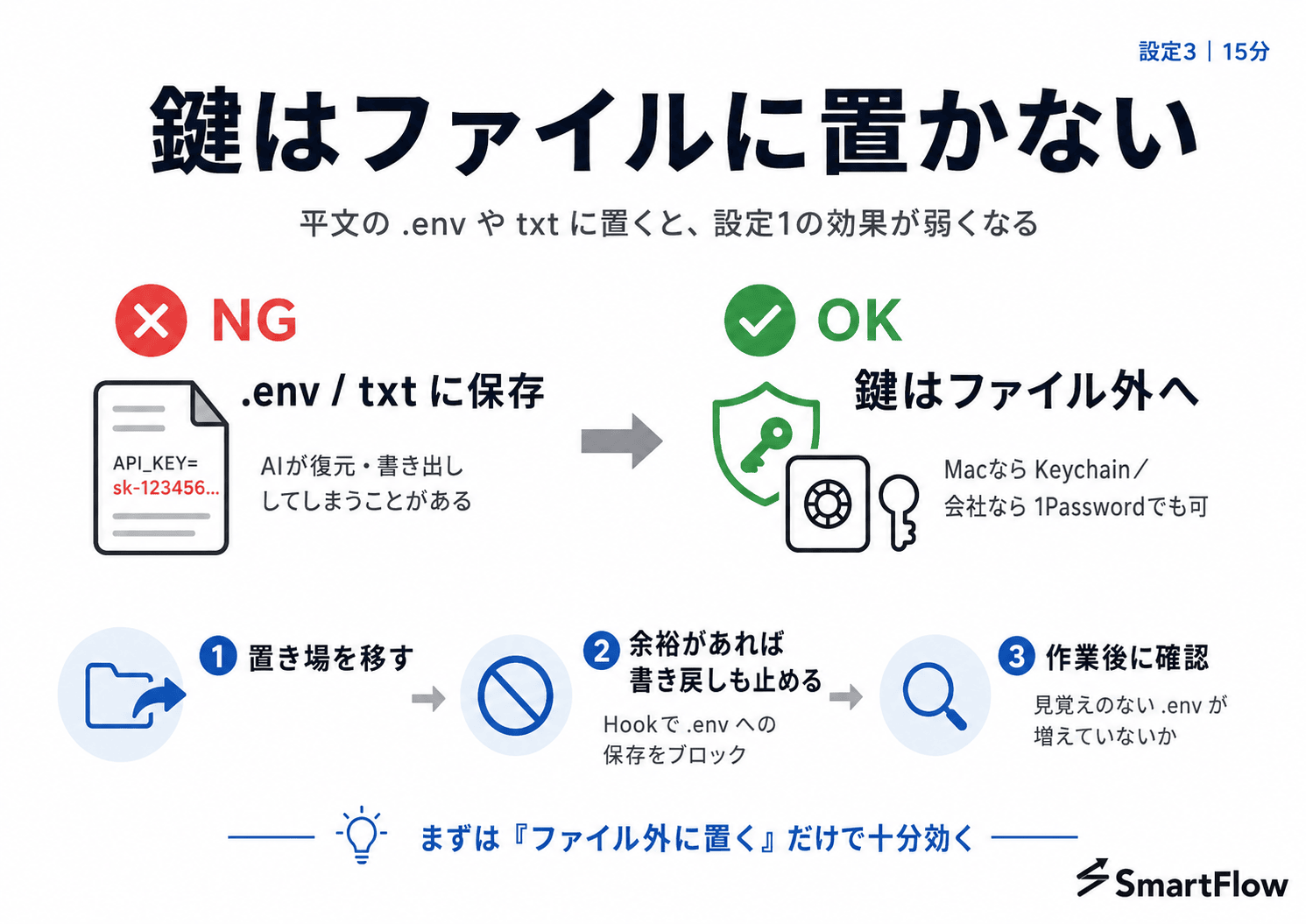
3つめは地味です。 ただ、これが抜けていると1つめの効果が削がれます。
設定1で「鍵の入ったファイルは読ませない」ようにしました。 ところが、作業の途中でAIが新しく鍵のファイルを作ってしまったら、そっちは読めてしまいます。
「設定ファイルが見当たらないので復元しておきました」と言って、パスワードを平文で書き出す。 Claude Codeは良かれと思ってやるので厄介です。
やること
鍵の置き場を、ファイルの外へ移します。 MacならKeychainで足ります。 1Passwordなどを使っている会社なら、そちらでも構いません。 テキストファイルに書いたパスワードを置きっぱなしにしない。それだけです。
余裕があれば、書き戻しも止めます。
.env のようなファイルにパスワードを書こうとした瞬間、手前で操作を止める。
Claude Codeにはフックという仕組みがあるので、これで実現できます。
前半だけでも十分効きます。後半は手間がかかるので、慣れてからで大丈夫です。
確かめ方
作業のあと、プロジェクトのフォルダに .env のようなファイルが増えていないか、ときどき覗いてください。
心当たりのないものがあれば、中身を確認します。
参考:もう一歩やるなら、送る前に伏せ字にする
3つの設定は「読ませない」「学習に使わせない」「鍵を置かない」でした。 どれも入口を絞る話です。
もう一段やるなら、出口を絞る手もあります。 AIに送る直前で電話番号やメールアドレスを伏せ字に置き換えて、返ってきた答えを元に戻す。 そういう中継役を間に挟むやり方です。私も使っています。
ただ、手間は上の3つとは別格です。 コピペで終わる話ではなく、自分のパソコンに中継役を立てて、Claude Codeの通信をそこに通す作業になります。
興味があれば調べてみてください。 詳しく書くと1本分になるので、それは別で書きます。
今日やるなら、1つめだけ
3つ全部を今日やらなくて大丈夫です。
設定1の15行を貼って、保存する。 効果はその場で分かります。鍵のファイルを読ませようとして「読めませんでした」と返ってきたら成功です。
合わなければ15行を消すだけ。試して失うものがありません。 そこまで済ませてから、設定2の記録づくりを次の週末あたりに回すのがオススメです。
「うちの環境でちゃんと効いているか自信がない」「社内やお客様に説明できる形まで整えたい」という場合は、相談に乗ります。30分あれば、いま入っている設定の見立てから、そのまま社内資料にできる確認記録の作り方まで、ひと通りお伝えできます。
この記事のまとめ
- Claude Codeが読むのは、開いたフォルダの中。毎回気をつけて頼むより、開けないファイルを先に決めるほうが効く
- やる3つは、読ませないファイルを決める(10分)/学習に使われない設定にして確認日を残す(5分)/鍵を平文のファイルに置かない(15分)
- 設定ファイルを自分で触るのが不安なら、記事の指示文をClaude Codeに貼るだけでいい。コピーから確認まで全部やってくれる
宮内章宏(みやうち あきひろ) 株式会社SmartFlow 代表取締役。AI活用・業務効率化コンサルタント。 元警察官。Google WorkspaceとAIを使った仕組み化で、中小企業の業務改善を支援しています。セミナー登壇130回以上、のべ8,000名以上の方にお伝えしてきました。

宮内章宏
株式会社SmartFlow 代表取締役
警察官として7年間勤務した後、IT教育、マーケティング、業務効率化支援の現場を経験してSmartFlowを立ち上げました。