Claude Codeとは? 日本語で指示するだけで、パソコンのファイルが動く世界
本記事は2026年5月時点の情報です
この記事の内容は、動画でもご覧いただけます。
「ChatGPTは使っている。議事録AIも入れた。でも、活用できているかと言われると自信がない」
AIを使い始めた方から、こういう声を本当によく聞きます。
会議の文字起こしや要約が、ボタン1つで出てくる時代になりました。フォルダを開けば、議事録ファイルがずらりと並んでいる。それ自体は素晴らしい進歩です。
けれど、その議事録、出した後にどうなっているでしょうか。フォルダに溜まっていくだけで、次の会議で「前回、何決めたっけ」とまたゼロから話し始める。出力までは早くなったのに、出力された情報を束ねて次の行動につなげる手足は、結局これまで通り自分のまま。
今日はその先の話です。日本語で指示するだけで、パソコンの中のファイルそのものを直接動かしてくれるAI、Claude Code(クロード・コード)の話を、私が実際に毎朝動かしている使い方も含めて書いていきます。
プログラミングの知識は要りません。黒い画面(コマンドライン)も使いません。
ChatGPTと何が違うのか — 3つのポイント
ChatGPTを業務に使ったことがある方は多いと思います。Claude Codeとの違いを、3つに分けて整理します。
1. パソコンのファイルを直接操作してくれる

例えるとこういう違いです。
ChatGPTは、素晴らしいカレーのレシピを教えてくれる優秀なコンサルタント。「なるほど、美味しそう」で終わって、実際のカレーは自分で作らないといけません。
Claude Codeは、家の冷蔵庫を勝手に開けて、食材を取り出して、実際にカレーを作って、タッパーに入れて冷蔵庫に保存するところまでやってくれる専属シェフです。
実務で言い換えるとこうなります。
ChatGPTに「このデータからレポートを作って」と頼むと、画面上に答えが返ってきます。それをコピーして、Excelに貼り付けて、書式を整えて、保存する。最後はやっぱり手作業です。
Claude Codeは「このExcelからレポート作って」と指示すれば、パソコン上のファイルを直接読み込んで、新しいファイルとして直接出力してくれる。コピペは一切いりません。
2. 作ったものがファイルとして残る
ChatGPTで作った文章は、チャット画面の中にしか残りません。次に同じものを使いたいと思ったとき、またイチからやり直しになります。
Claude Codeで作ったものは、自分のパソコンのフォルダにファイルとして保存されます。Excelでも、PDFでも、画像でも同じです。来月も同じ形式のレポートが必要なら「先月と同じ形式で作って」で終わります。
3. マニュアルを渡せば、一言で仕事が回る

3つ目が一番大きい違いです。
会社には「○○作業マニュアル」がありますよね。月次集計マニュアル、請求書発行マニュアル、議事録の書き方マニュアル。新人さんに「これ見ながらやっといて」と渡す、あの感覚です。
ChatGPTを使うとき、毎回「私はこういう仕事をしていて、こういう形式で出してほしくて……」と最初から説明していないでしょうか。これは、毎朝新人にゼロから仕事を教えているのと同じ状態です。
Claude Codeは違います。1回マニュアルを書いて渡しておけば、次からは「いつものお願い」で通じます。新人にイチから教えるのではなく、完璧なスキルを持ったベテラン社員に手順書を渡して「これやって」と頼む感覚です。
作業Aマニュアル、作業Bマニュアル、と用途別に何枚でも置けます。書き換えもWordと同じ感覚で、その場で文章を直すだけ。次から新しい手順で動きます。
ここからは、この3つの特徴が実際にどう仕事を変えるのか、3つの具体例で書いていきます。
実例1:商談議事録を取引先ごとに束ね直す

最初の例は、溜まった商談議事録を取引先ごとに1枚にまとめ直す作業です。
ある会社のフォルダを開くと、先月の商談議事録が6つ並んでいました。A社との定例、A社の見積打ち合わせ、B社の初回提案、B社の契約確認、C社の初回ヒアリング、C社の2回目。文字起こしAIで起こしたままの状態で、フォルダに置きっぱなし。
これ、よくある状態だと思います。文字起こしまでは出来ているけれど、取引先ごとに整理はされていない。来週A社に訪問する前に「前回何話したっけ……」と、A社の議事録を1個ずつ開き直すことになる。毎週これをやると、地味に時間を食います。
このとき、Claude Codeにこう指示します。
このフォルダの商談議事録を全部読んで、取引先ごとに「これまでの経緯」「前回の決定事項」「次回やること」をまとめて、取引先別にシートを分けた1つのExcelにして
日本語で一文、それだけです。
数秒後、フォルダの中に新しいExcelファイルが出来ています。開くと、シートが3つ。A社、B社、C社で分かれていて、それぞれに「経緯」「前回の決定事項」「次回やること」が整理されている。来週A社に訪問する直前に、このA社のシートを開けば、前回までの流れが10分で頭に入ります。
ちなみにExcelである必要はありません。「Googleスプレッドシートに書き出して」と言えば、Googleスプレッドシートで同じものが出てきます。普段使っているツールに合わせられます。
議事録AIで文字起こしまで出来ている会社は増えました。けれど、溜まった議事録を取引先ごとに束ね直すところを自動化できている会社は、まだほとんど見ません。訪問前の振り返りに毎週使っていた時間が、丸ごと消えます。
実例2:既存のタスク管理表に決定事項とタスクを直接追記する
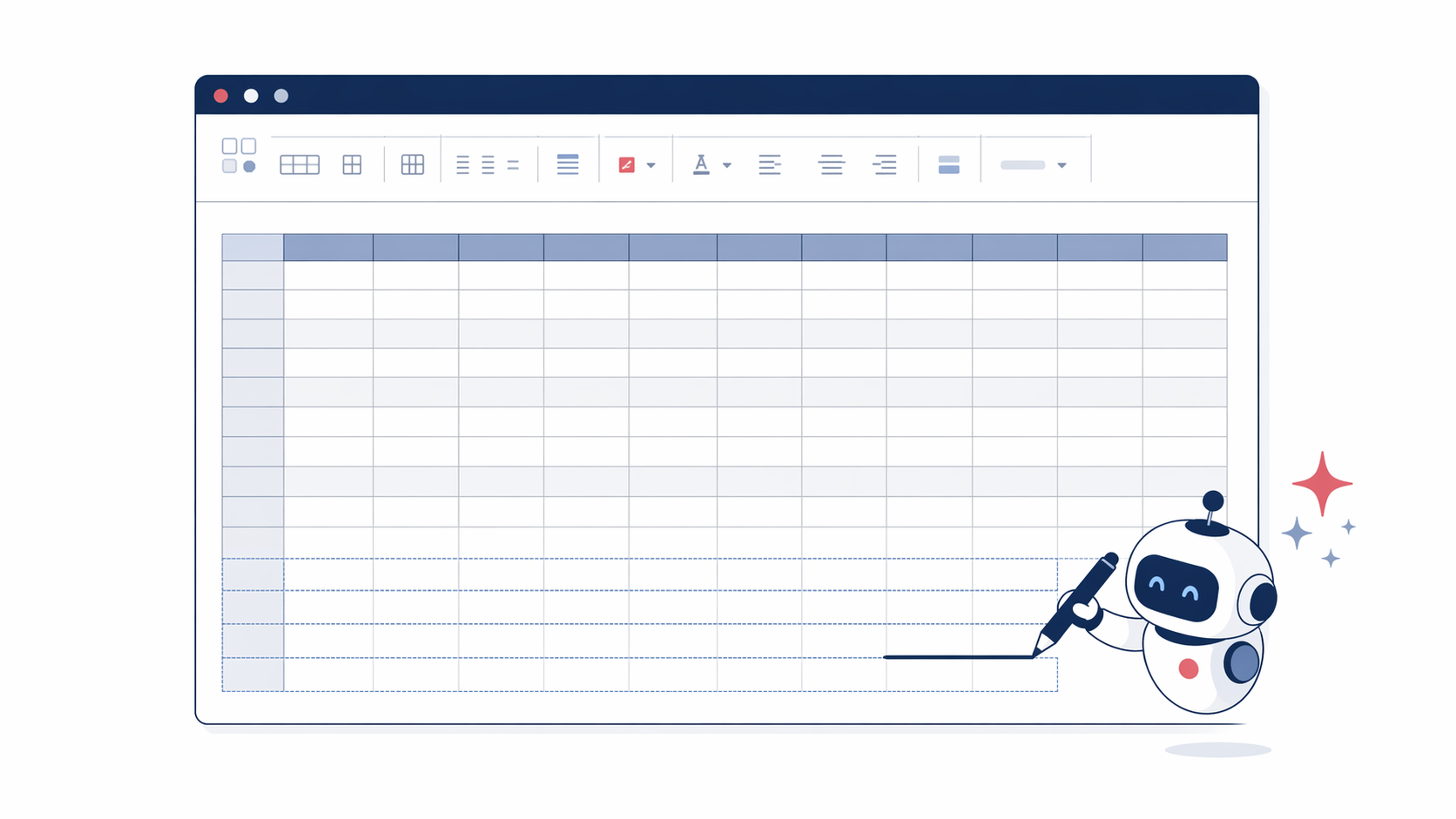
2つ目は、もう一歩踏み込んだ例です。社内会議の議事録を読んで、今すでに使っているタスク管理表に、決定事項と新しく発生したタスクを追記してもらいます。
弊社で普段使っているタスク管理のExcelがあります。担当者、タスク内容、期限、ステータス。毎週、誰かが手で更新する、あの表です。その横に、先月の経営会議、営業定例、企画定例の議事録ファイルを3つ並べておきます。
Claude Codeに、こう指示します。
この3つの議事録を読んで、決定事項と新しく発生したタスクを抜き出して、このタスク管理Excelの最後の行に追記して。担当者と期限もちゃんと埋めて
開き直すと、もともとの行はそのまま残ったまま、その下に議事録から拾われたタスクが、担当者と期限付きで追加されています。
ここがClaude Codeの真骨頂だと思っています。
普通のAIツールは、AIが作った答えを別の画面に出してきます。それをコピーして、自分のExcelに貼り付けて、書式を整えて、保存する。結局、最後はコピペです。
Claude Codeは、今すでに使っているファイルそのものに直接書き込みます。だから明日からそのまま使える状態になっている。新しいファイルが増えないので、運用が破綻しません。
これも、Googleスプレッドシートで同じことができます。「このスプレッドシートに追記して」と言えば、同じように行が追加されます。
会議が終わったら、議事録をフォルダに放り込んでClaude Codeに一言。タスク管理表が勝手に最新化されている、という運用を作れます。
実例3:リマインドの仕組みそのものをAIに作らせる
3つ目が、今日の本題です。Claude Codeに、リマインドの仕組みそのものを作ってもらいます。
実例2のタスク管理表、便利なのですが弱点が1つあります。期限を入れても、忘れるんです。担当者が忙しくて、期限が過ぎているのに誰も気づいていない、ということが普通に起こる。
そこで、Claude Codeにこう頼みます。
このタスク管理表を毎日朝9時にチェックして、期限の3日前なのにステータスが終了になっていないタスクがあったら、担当者にメールでリマインドを送る仕組みを作って
数分後、そのための仕組みが自動で組み上がっています。中身を簡単に説明すると、毎朝9時にパソコンがタスク管理表を開いて、期限の3日前に差し掛かっていて、かつステータスが「終了」以外の行を拾い、担当者のメールアドレス宛に「○○の期限が3日後です」とメールが自動で飛ぶ、というものです。
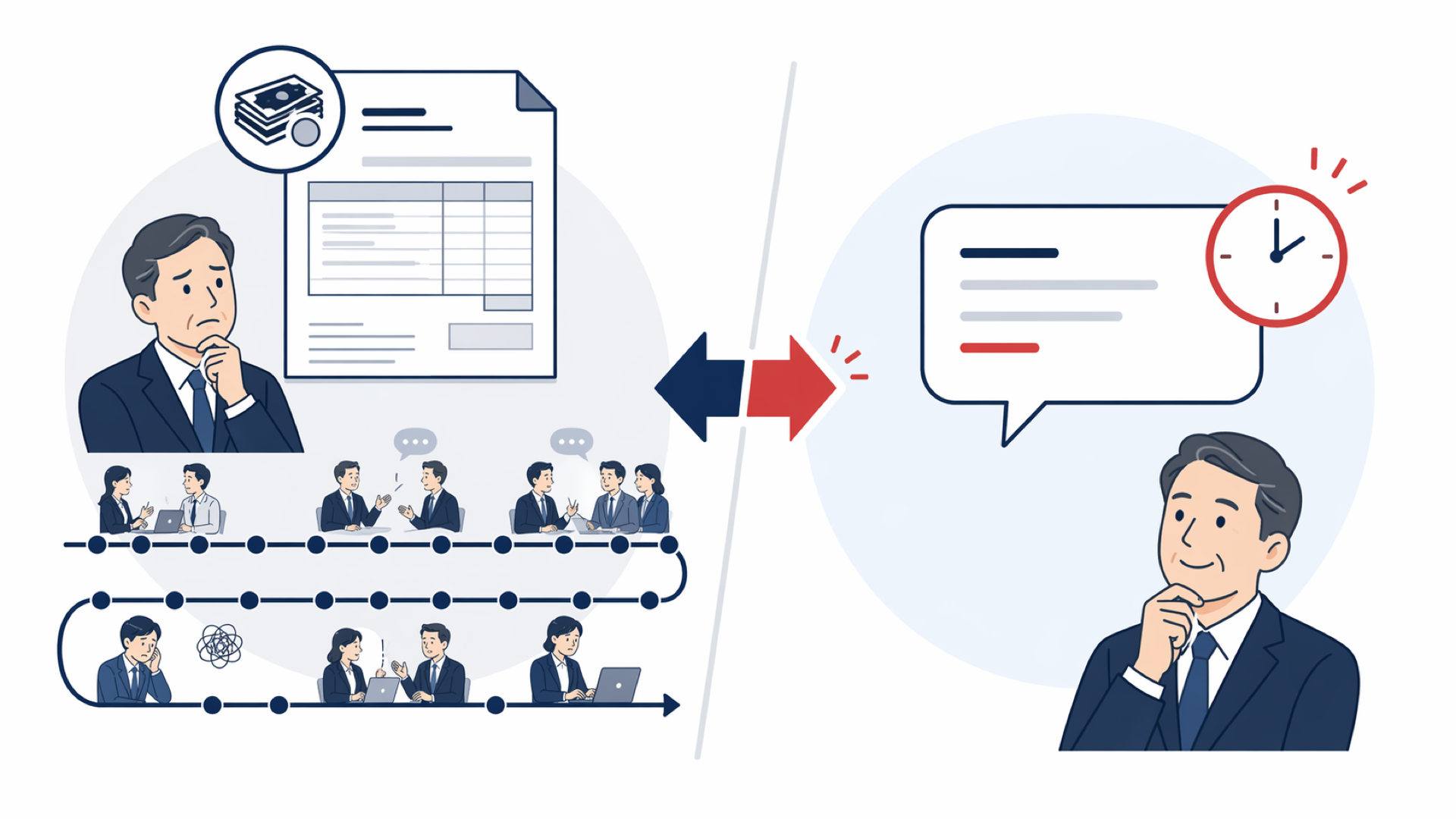
これ、外注に頼んだら10万、20万の見積もりが普通に来ます。要件を整理して、設計して、開発して、動作確認して、納品して、という流れだからです。それを、日本語で一文頼んだだけで、数分で出来上がります。
しかも、メールだけではありません。
メールじゃなくてチャットワークに通知するように変えて
これだけで、通知先がチャットワークに切り替わります。Slackでも、Teamsでも、LINE WORKSでも、普段の連絡手段に合わせられる。これは、自社に馴染ませるうえで非常に重要なポイントです。
書き換えも全部、日本語のままです。
3日前じゃなくて1日前にして
担当者だけじゃなくて、私にもCCで送って
毎朝9時じゃなくて、毎週月曜の朝だけにして
頼むだけで、その場で書き換わります。エンジニアに依頼するより早く、しかも自分で微調整できる。
これは単なる作業の自動化を超えています。自社専用の小さな業務システムを、日本語だけで作れる世界です。
「うちの業務、こういう仕組みがあったら助かるのに」と思っていたけれど、外注するには規模が小さすぎて踏み切れなかった部分。その全部が、社長自身、もしくは社内の誰かが日本語で頼むだけで、自社のペースで作れるようになります。
番外編:毎朝の業務を丸ごと自動化する
ここまで読むと、「使い方の幅が広すぎて、結局どこから始めればいいのか」と感じる方もいるかもしれません。
参考までに、私自身が毎朝動かしている使い方を書いておきます。
私のパソコンには、daily_ai_update.md (デイリー・エーアイ・アップデート)という1枚のマニュアルが置いてあります。中身に書いてあるのは、こんな指示です。
- メール、Slack、Discord、オンライン会議の議事録、前日の作業ログ。前日のあらゆる情報源にアクセスして、データを集めてくる
- 集めた情報から、前日1日のサマリーを作る
- やるべきタスクを整理して、タスク管理ツールに登録する
- 興味があるジャンルのニュースを自動で収集する
- そのニュースを元に、SNS投稿の文案を書いておく
書いてあるのはこれだけです。特別なコードは1行もありません。新人さんに「朝これやっておいて」と渡す手順書と、中身は変わりません。

このマニュアル1枚を、毎朝4時に自動でスタートさせています。私が寝ている間にAIが全部こなしてくれて、朝起きた頃には、前日のサマリー、今日やるべきタスク、気になるニュース、SNSの投稿案、すべて揃っている状態になっています。
以前は、毎朝2〜3時間かかっていた情報収集と整理の時間でした。それが今、マニュアル1枚で完全に自動化されています。
この渡し方は、完璧なスキルを持った無表情のベテラン社員に「いつものお願い」と手順書を差し出す感覚に近いです。絶対にミスをしないし、文句も言わずに、数秒で仕上げてくれる。
仕組みの一番のポイントは、自分が休んでも仕事が回ること、です。
マニュアルさえ置いてあれば、誰が実行しても同じクオリティのアウトプットが出てきます。特定の誰かに業務が張り付かない。属人化が自然に解けていきます。
作業Aマニュアル、作業Bマニュアル、と増やしていけば、その数だけ毎日の繰り返し作業から会社全体が解放されていきます。
始め方 — 3ステップ
ここまで読んで「うちでもやってみたい」と思った方へ。始め方は3ステップです。
ステップ1:環境を用意する
VS Code(ブイエス コード)というアプリに、Claude Codeの拡張機能を入れます。
VS Codeは、パソコンの中のファイルやフォルダを編集しやすくしてくれるツール、と一旦覚えてもらえればOKです。もともとはエンジニア向けのツールですが、AIと組み合わせると非常に便利なので、最近はエンジニア以外の人も使い始めています。無料です。
今日の文脈では、いつものフォルダ画面の横にチャット画面が付いているだけの「器」、という認識で大丈夫です。
VS Codeをインストールしたら、Claude Codeの拡張機能を追加します。「拡張機能」と聞くと難しく感じますが、iPhoneにアプリを1つ追加するのと同じ感覚で、ボタンをポチっと押すだけです。
VS Codeが苦手な方には、Claude Codeのデスクトップアプリ単体でも同じことができます。どちらにしても、いわゆる黒い画面(コマンドライン)は使いません。
ステップ2:マニュアルを1枚作る
次に、練習用のフォルダを1つ作ります。デスクトップでも、ドキュメントの中でもどこでも構いません。「claude-test」のような好きな名前で新規フォルダを作るだけです。普段、パソコンで新しいフォルダを作るのと全く同じ操作です。
そのフォルダをVS Codeで開きます。これも、フォルダをダブルクリックして開くのと同じ感覚です。
開いたら、その中にマニュアルを1枚置きます。最初は1枚で大丈夫です。特別な書き方は要りません。Wordで手順書を書くつもり、新人さんに伝えるつもりで日本語で書けばOKです。
ステップ3:まず1個やらせてみる
繰り返しやっている作業を1つ選んで、やらせてみます。完璧に設定してから始める必要はありません。1個やらせてみるのが一番早いです。
注意点は1つだけ。社外秘のファイルを扱うときは、契約しているプランや設定を確認してから始めてください。それ以外は、自由に試してOKです。
おわりに — 作業者から、業務の設計者へ
ここまで読んで気付いた方もいると思いますが、Claude Codeで一番面白いのは、特定の誰かに張り付いていた仕事を、マニュアル1枚で誰でも回せる状態にできる、というところです。
限られた人数でも、同じ業務量がこなせる。担当者が休んでも、仕事が止まらない。
中小企業の戦い方が、ここから先で変わると思っています。
これまでは、人手が足りない分、社長や役員が現場の作業に追われるのが当たり前でした。けれど、その作業自体をAIが代わりにやってくれる時代に入っています。これからの経営者に求められるのは、AIが動きやすい仕組みを作れるかどうかと、AIが出した結果に対して正しい判断をできるかどうか、この2つです。
作業者から、業務の設計者へ。

社長や役員の時間が、作業ではなく経営に戻ってくる。そういう状態を、自分の会社の中に作っていけます。
「うちの業務にどう当てはめればいいかわからない」「最初の1個をどこから始めればいいか相談したい」という場合は、相談に乗ります。30分あれば、現状の業務でAIに任せられる部分の見立てから、最初に作るマニュアル1枚の選び方まで、ひと通りお伝えできます。
この記事のまとめ
- Claude Codeは、パソコンの中のファイルを直接操作できるAI。コピペが要らない
- 作ったものはファイルとして手元に残るので、来月も同じ形式で再利用できる
- マニュアル1枚を置けば「いつものお願い」で仕事が回る。属人化が自然に解ける
- 議事録のまとめ直し、タスク管理表への追記、リマインドシステムの自走、毎朝の業務自動化まで、日本語だけで作れる
- 始め方は3ステップ。VS Codeを入れる、マニュアルを1枚書く、まず1個やらせてみる
宮内章宏(みやうち あきひろ) 株式会社SmartFlow 代表取締役。AI活用・業務効率化コンサルタント。 元警察官。Google WorkspaceとAIを使った仕組み化で、中小企業の業務改善を支援しています。セミナー登壇130回以上、のべ8,000名以上の方にお伝えしてきました。

宮内章宏
株式会社SmartFlow 代表取締役
警察官として7年間勤務した後、IT教育、マーケティング、業務効率化支援の現場を経験してSmartFlowを立ち上げました。