資料・会議・リサーチ。Gemini を毎日の業務に溶かす3つの使い方
本記事は2026年5月時点の情報です
Geminiを使い始めた方から、最近よく聞く話があります。
「使ってますよ。メール返信に」
それだけです。
もちろん、Gmailの返信文を整えるだけでも十分便利です。 ただ、Google Workspaceの中にGeminiが入っている会社なら、そこで止まるのは少しもったいない。 資料の画像を作る、会議の経緯を引き出す、競合調査を短時間でまとめる。 ここまで来ると、AIは「たまに使う便利ツール」ではなく、毎日の業務に溶け込む道具になります。
今日は、私がセミナーでもよく紹介しているGeminiの使い方を、経営者や少人数チームの現場で使いやすい3つに絞って書きます。
資料の画像、毎回フリー素材から探していませんか
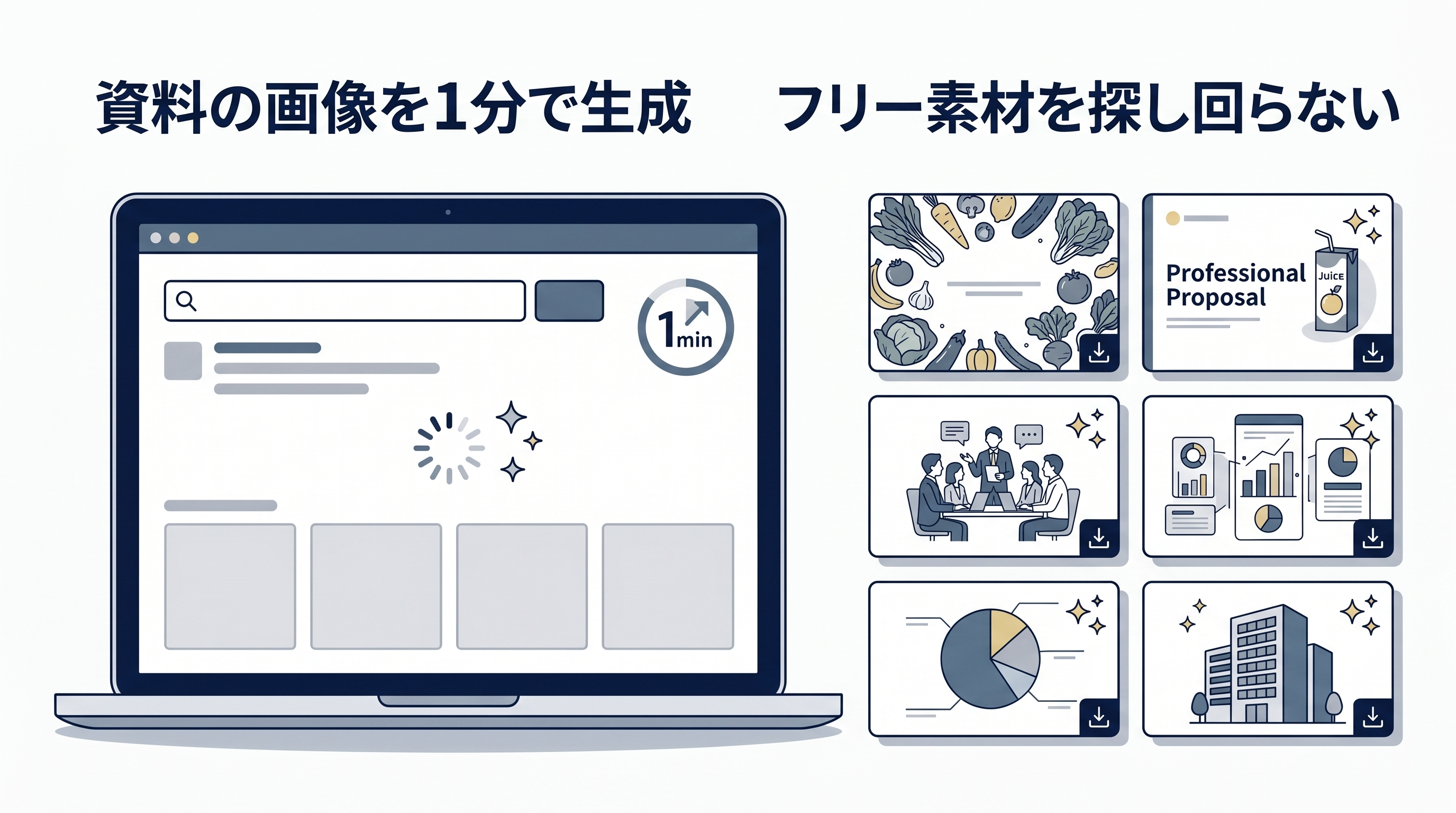
企画書や提案資料を作るとき、画像探しに時間を取られていないでしょうか。
フリー素材サイトをいくつも巡る。商用利用OKか確認する。ようやく見つけた画像は、どこかで見たことのあるストック写真。デザイナーに頼むにしても、使いたいタイミングには間に合わない。
こういう小さな時間の溶け方は、現場でかなり多いです。1枚の表紙画像を探すだけで20分、30分。しかも資料の中身ではなく、見た目の素材探しに集中力を削られる。
ここで使えるのが、Geminiの画像生成機能です。 「Nano Banana 2」という画像を生成するGeminiの機能。 特徴は大きく3つあります。 ・日本語の文字が崩れにくい ・商用利用を前提に使いやすい ・1分足らずで生成できる
使い方は難しくありません。 Geminiを開いて、入力欄の近くにある「画像の生成」ボタンを押す。 作りたい画像の内容を日本語で入れる。送信する。基本はこれだけです。
たとえば、高級野菜ジュース「Vegi-Premium 2026」の企画書表紙を作るなら、次のように頼みます。
4K解像度のフォトリアル写真。自然光が差し込むモダンなキッチンカウンターの上に、高級感のあるガラスボトルに入った濃厚な緑色の野菜ジュースが置かれている。ボトルの周りには、みずみずしいケール、ニンジン、トマト、ショウガがアートのように配置されている。背景はほどよくボケている。画面上部の開いたスペースに、白く洗練されたゴシック体の日本語フォントで「毎日を美しく整える」というキャッチコピーが綺麗に配置されている。商用利用クオリティ。ポイントは、雰囲気だけで終わらせないことです。「おしゃれな野菜ジュースの画像」ではなく、被写体、場所、光、構図、文字の位置まで書く。AIは頭が良いですが、こちらの頭の中までは読めません。具体的に伝えた分だけ、使える画像に近づきます。
同じ題材でも、SNS投稿用なら「朝の柔らかな光が差し込む窓辺で、白いリネンシャツの30代女性がグラスを持つ」ように、生活のワンシーンとして切り取れます。ECサイト用なら、グレーの大理石の上にボトルを立て、背景を清潔感のあるベージュにする。商品ページやInstagram広告のような見せ方に寄せられます。
もう1つ便利なのが、自社商品の写真を添付して使う方法です。Geminiの入力欄にある「+」ボタンから商品写真を渡して、「この商品を中心に、企画書表紙用の画像を作ってください」と頼む。ゼロから架空の商品を作るのではなく、実物を元に背景や小物、光の雰囲気を作らせる使い方です。
私が現場で見ていて感じるのは、画像生成は「デザイナー不要」という話ではないということです。むしろ、デザイナーに依頼する前の叩き台が具体化されます。「こんな感じでお願いします」が、言葉だけでなく画像で渡せる。これだけで手戻りが減ります。
会議が10回を超えると、何が決まったか思い出せない
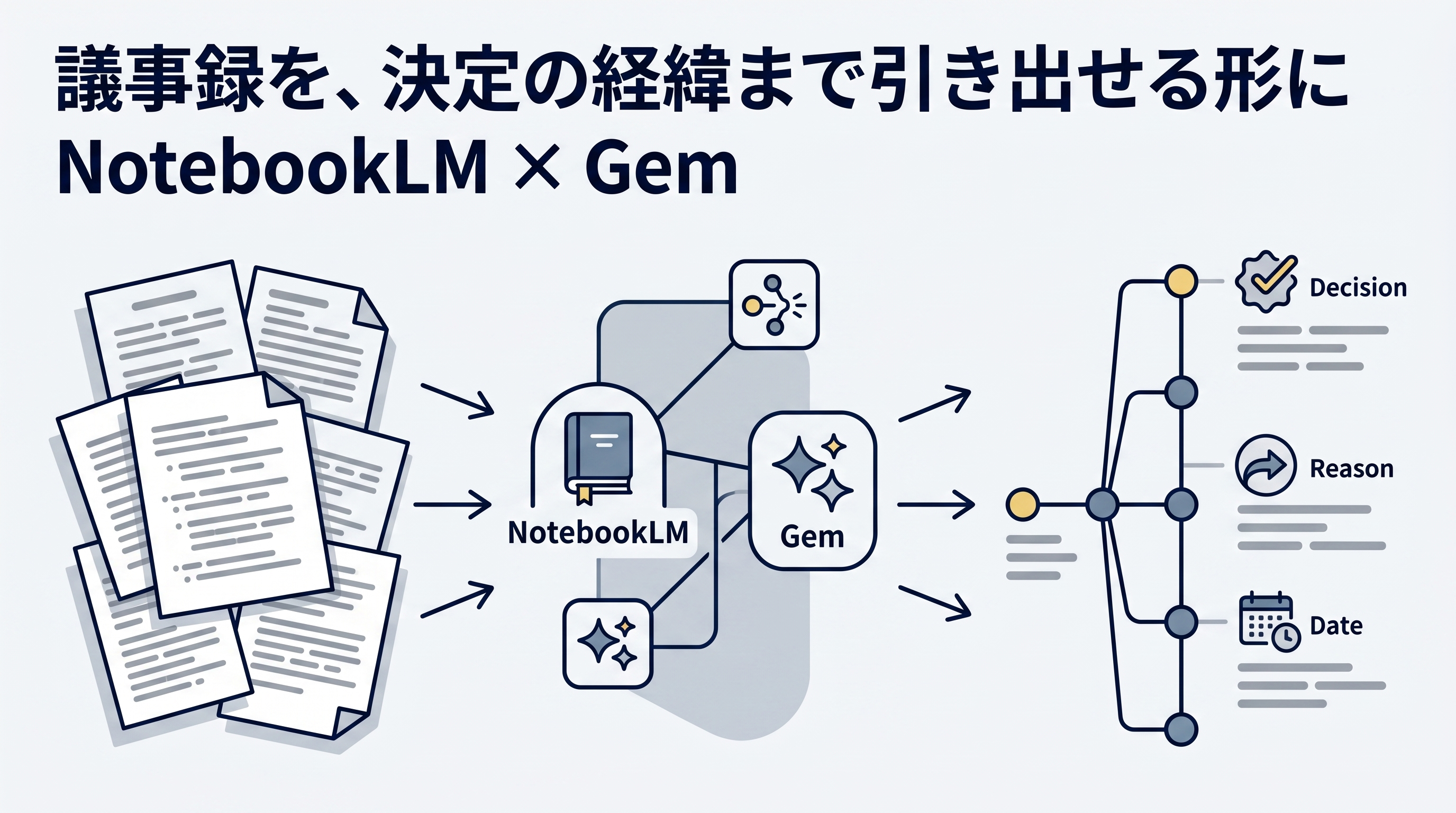
会議の文字起こしや議事録AIを入れている会社は増えました。 これは良い流れです。ただ、次の問題が出ます。
議事録は残っているのに、活用されていない。
定例会議が10回を超えると、「前回どう決めたっけ」「あの予算増額の話、反対意見は解消したんだっけ」が普通に起きます。毎回の議事録を開けば書いてあるはず。 でも、全部読み返す時間はない。結果として、覚えている人の記憶に頼ることになります。
ここで使うのが、NotebookLMとGemの組み合わせです。
NotebookLMは、アップロードした資料に基づいて回答するAIです。PDF、テキスト、音声、YouTube、ウェブページ、Googleドライブ上の資料などを入れておくと、その中身を根拠に答えてくれます。普通のAIのようにそれっぽく外から話を持ってくるのではなく、手元の資料に基づくので、出典も確認しやすい。
Gemは、Gemini側のプロンプトをテンプレート化する機能です。毎回同じ指示を書く代わりに、「この役割で、この形式で答えてください」を保存しておけます。さらにNotebookLMと連携すると、会議データを読んだ専用アシスタントのように使えます。
手順はこうです。
- NotebookLMに議事録をアップロードする
- Geminiで「ジェムを作成」を開く
- 「プロジェクト意思決定トレーサーGem」のように名前を付ける
- カスタム指示に、過去の決定事項を時系列で整理する役割を書く
- NotebookLMを連携する
- 次回からは、そのGemを呼び出して質問する
たとえば、半年分の定例会議から意思決定の経緯を掘り起こすなら、こう聞けます。
あなたは、プロジェクトの意思決定とその背景を特定することに特化した専門家です。連携されているNotebookLMの議事録情報をもとに、以下の観点で回答してください。
過去半年の定例会議から、主要な決定事項を時系列で整理してください。各決定について、決定日、決定内容、決定理由、反対意見や懸念点、その後の対応状況を分けてまとめてください。不明な点は推測せず、「議事録上は確認できません」と明記してください。最後に、現在も未解消の論点があれば箇条書きで示してください。
セミナーでは、高級野菜ジュースの開発プロジェクトを題材にしました。第3回会議で出ていた採算性リスクは、第4回の予算増額時に本当に解消されていたのか。こういう質問をすると、Geminiが第3回、第4回、その後の会議をまたいで経緯を整理してくれます。
この使い方の嬉しさは、自分の目で全部読み返さなくてよくなることです。もちろん最終確認は人間がやります。ただ、最初の探索をAIに任せられる。会議録を1本ずつ開いて検索する作業がなくなります。
応用もできます。プロジェクト整合性監査Gemなら、過去に決めた方針と今の判断が矛盾していないかを確認できます。パーソナライズ報告書作成Gemなら、財務部長向け、営業責任者向け、現場担当者向けに同じ議事録から別々の報告書を作れます。戦略シミュレーターGemなら、過去の議論を踏まえて「このまま進めた場合のリスク」を整理できます。
議事録を残すだけなら、もう多くの会社がやっています。次の差は、残した議事録を経営判断に使える形で引き出せるかどうかです。
リサーチに1日溶かしていませんか
競合調査や市場調査も、AIとの相性が良い仕事です。
新規事業を考える。競合5社を調べる。公式サイトを開く。価格表を探す。ニュース記事を見る。Wordに転記する。比較表を作る。気づけば半日、長いと1日終わっている。
しかも、その時間をかけた資料が、意思決定にそのまま使えるとは限りません。情報は集めたけれど、結局どこが狙い目なのか分からない。こういうこともよくあります。
GeminiのDeep Researchは、この初期調査を大きく短縮できます。使い方は、Geminiの「ツール」から「Deep Research」を選び、調査したい内容を入力するだけです。送信すると、まず調査計画が出ます。確認して問題なければ、リサーチを開始します。
大事なのは、5W1Hで指示することです。何を、いつ時点で、どの市場で、なぜ調べるのか。最後にどんな形式でまとめてほしいのか。ここを曖昧にすると、出力も曖昧になります。
高単価野菜ジュースの競合比較なら、こう頼みます。
日本国内の、1本500円以上の高級野菜ジュース・フルーツジュースの主要5社を対象に調査してください。
Who: 日本国内で高単価の野菜ジュース、フルーツジュースを販売している主要メーカー・ブランドWhat: 各社の主力商品、価格、原材料、訴求軸、販売チャネル、ターゲット層、独自の強みWhen: 2026年現在の最新情報Where: 日本国内市場Why: 新商品「Vegi-Premium 2026」を市場投入する前の競合比較とポジショニング判断に使うためHow: 比較表で整理し、最後に各社の独自の強みを1行でまとめてください。情報源URLも必ず明示してください。
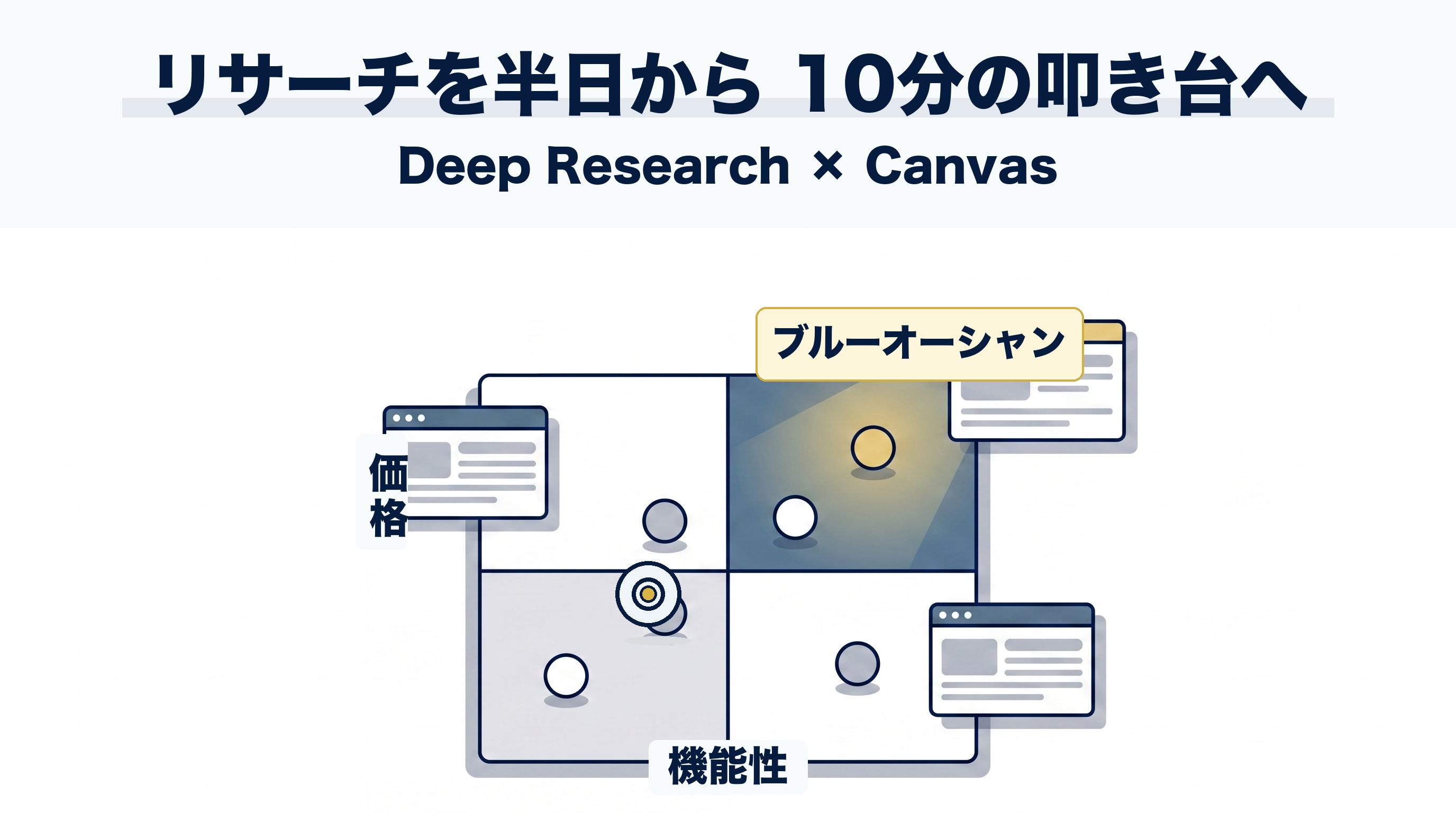
Canvas活用:調査結果をもとに、縦軸を価格、横軸を機能性(健康価値)とした4象限マトリクス図をCanvasで作成してください。主要5社とVegi-Premium 2026の想定ポジションを配置し、空いているブルーオーシャンを視覚化してください。
Deep Researchの良いところは、情報源のURLが出ることです。AIの答えをそのまま信じるのではなく、必要な箇所だけ元情報に戻って確認できます。経営判断や提案資料では、ここがかなり重要です。
出力後は、Canvasに渡して図表化できます。たとえば4象限マトリクスにする。価格比較を棒グラフにする。機能比較を表にする。調査結果を読ませて終わりではなく、資料に入れやすい形まで持っていけます。
他にも、朝食とタイパの最新ニーズ調査なら、忙しい30〜40代が朝に何を求めているかを調べられます。高級スーパーとサブスクのチャネル分析なら、どこで売るべきかの仮説を作れます。こういう調査を毎回ゼロから手でやるのは、もうかなり重いです。
もちろん、Deep Researchの出力をそのまま信じ切るのは危険です。最後は人間が見ます。ただ、最初の叩き台が10分で出るだけで、考える時間の使い方が変わります。情報収集に半日かけるのではなく、出てきた比較表を見ながら「では、うちはどこを狙うのか」を考える時間に移せます。
ノウハウコレクターになるな
ここまで、画像、議事録、リサーチの3つを書きました。
ただ、最後に一番大事なことを言います。プロンプトを保存しただけでは、何も変わりません。
セミナーでもよく話すのですが、AIツールは包丁、プロンプトはレシピです。包丁とレシピを眺めていても、料理は上手くなりません。実際に手を動かして、少し失敗して、次は切り方を変えてみる。その繰り返しでしか上達しません。
新しいテクノロジーに恐怖感を覚えるのは自然なことです。分からないから情報収集する。情報を保存する。安心する。でも、その時点では何もできるようになっていません。
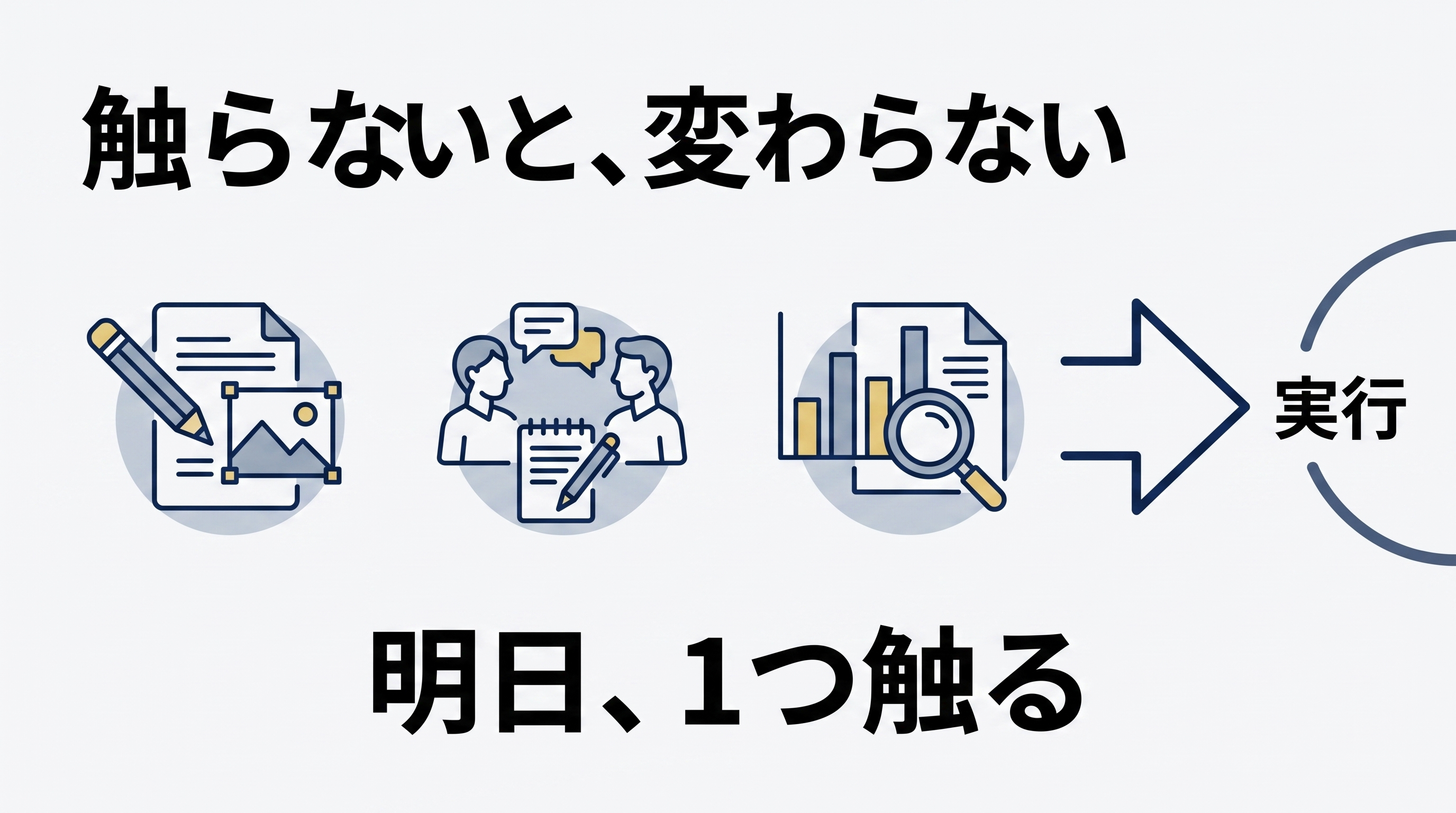
だから、まず触ることです。完璧な使い方を覚えてから始めるのではなく、明日の資料1枚、来週の議事録1本、今抱えている競合調査1件で試す。動いた人から、少しずつ仕事のやり方が変わります。
「うちはGoogle Workspaceは使っているけど、Geminiって実際どう使えばいいか分からない」という場合は、相談に乗ります。30分あれば、今の業務のどこに入れると効果が出やすいか、一緒に整理できます。
この記事のまとめ
- 画像生成はNano Banana 2で、日本語入りの商用利用向け画像を作れる
- 議事録はNotebookLM × Gemで、経緯を覚えていなくても引き出せる状態にする
- リサーチはDeep Research + Canvasで、半日かかる初期調査を10分の叩き台に変える
- プロンプトを保存するだけでは変わらない。まず1つ、実務で触る
宮内章宏(みやうち あきひろ) 株式会社SmartFlow 代表取締役。AI活用・業務効率化コンサルタント。 Google Workspace と AI を使った仕組み化で、中小企業の業務改善を支援しています。セミナー登壇130回以上、のべ8,000名以上の方にお伝えしてきました。

宮内章宏
株式会社SmartFlow 代表取締役
警察官として7年間勤務した後、IT教育、マーケティング、業務効率化支援の現場を経験してSmartFlowを立ち上げました。