FAX・手書きの打ち直しは、写真1枚で終わる|中小企業向けセミナーで実演した全手順とプロンプト
本記事は2026年7月時点の情報です
「AIが便利なのはわかる。でも、うちの現場でどう使えばいいの?」
いろいろな会社さんとお話ししていて、いちばん多く聞く言葉がこれです。
2026年7月21日、この質問にまるごと答えるつもりで、オンラインの無料セミナーを開きました。テーマは「FAX・手書きを、写真1枚でスプレッドシートに」。60分のうち、AIの仕組みの解説や専門用語の説明はほとんどしていません。そのかわり、多くの会社に必ずある手作業を1つだけ選んで、それがAIで消えるところを、目の前でとことんお見せしました。
この記事は、その60分の中身をそのまま置いていくものです。当日の実演で使ったお願い文(プロンプト)も、省略せずに全文載せます。読み終わったら、手元にある紙1枚で、そのまま試せる状態になっているはずです。
毎朝の「打ち直し」に、午前中が消えていく
まず、こんな朝の風景を思い浮かべてみてください。
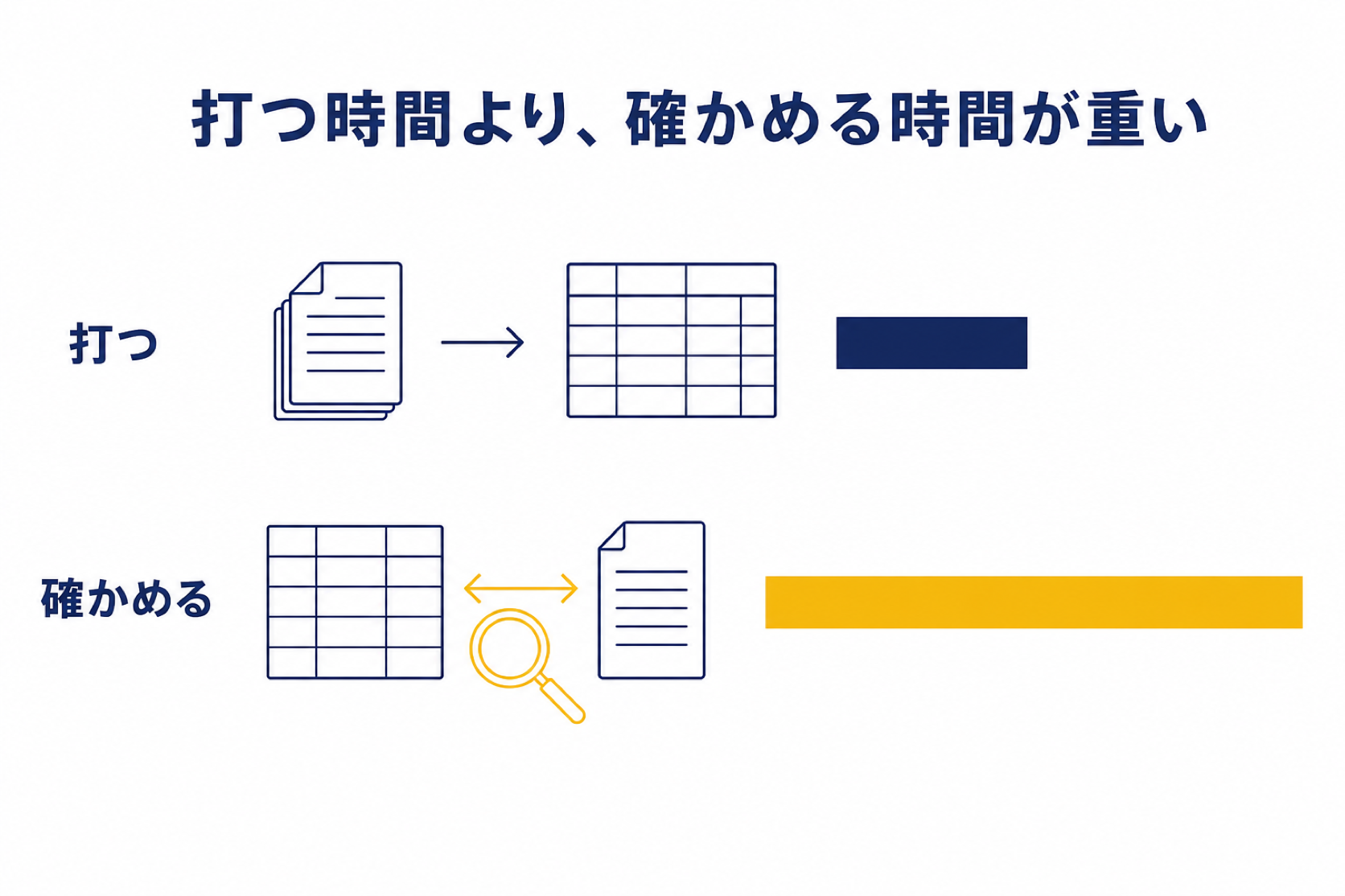
事務の方が、前の日に届いたFAXの束を持って席につきます。1枚目はお客様の手書きの注文書。品名を読んでExcelに打ち、数量を打ち、単価を打つ。2枚目に移ると、少し癖のある字で読みにくい。とはいえ、いつもの取引先だから前回の注文と見比べて「たぶんこれかな」と入力して、あとで電話で確認しようと付箋を貼る。3枚目、4枚目、5枚目と続いて、最後の紙が終わる頃には、午前中のいちばん頭が動く時間が、まるごと持っていかれている。
さらにしんどいのは、そのあとです。あとになって読み間違いが1つ見つかると、「ほかにも間違えているかもしれない」となって、結局ぜんぶ見直すことになる。
打っている時間よりも、間違いがないか確かめている時間のほうが重い。この作業の本当の負担は、たぶんそこにあります。
しかも、途中で電話が鳴る。来客がある。戻ってきたときには「どこまでやったんだっけ」から再開することになって、そこでまた打ち間違いのリスクが上がります。
これは特定の会社だけの話ではありません。バックオフィス(事務まわりの仕事)でいちばん負担が大きい業務を聞いた調査では、1位が「データの入力・集計・照合」で48.2%でした(エイトレッド「バックオフィスDX実態調査」2023年9月発表・atled.jp)。約半数の会社が、同じところでつまずいているということです。
セミナー当日も、参加された方にチャットで「大変な手作業」を書いてもらいました。返ってきたのは、FAXの打ち直し、棚卸しの確認、月末月初の集計、紙に書いた内容のパソコン入力、メモが追いつかない——見事に、紙から画面への打ち直しに集中していました。
気合いでは埋まらなくなった
もうひとつ、当日お伝えした数字があります。
正社員が不足していると答えた企業は50.6%。4月時点としては4年連続で半数を超えています(帝国データバンク「人手不足に対する企業の動向調査(2026年4月)」・tdb.co.jp)。
そして、人手不足を理由とする倒産は、2025年度で441件。前年度の約1.3倍で、年間400件を超えたのはこれが初めてです(帝国データバンク「人手不足倒産の動向調査(2025年度)」・tdb.co.jp)。
求人を出しても人が来ない。最低賃金は上がっていく。やっと来てくれた方が、事務仕事の多さに驚いて半年で辞めてしまう。そんな話を、本当によく聞きます。
これは、誰かの努力が足りないという話ではないと思っています。前提のほうが変わってしまった。今までは気合いと残業でなんとか回せていたものが、人手だけでは回らなくなってきている。ただ、それだけのことです。
その一方で、大企業は事務作業をどんどんAIに渡し始めています。中小の現場は、まだ紙とFAXと手入力のまま。この差はニュースにはなりませんが、じわじわ効いてきます。
ここまでは、正直あまり明るい話ではありません。ただ、当日お伝えしたかったのはこの先です。この差は、写真1枚から埋まります。
AIの話は山ほど聞いたのに、なぜ手作業は消えないのか
ここで、少し不思議なことがあります。
AIのセミナーは山ほどあります。本もYouTubeも、探せばいくらでも出てきます。それなのに、なぜ現場の手作業は消えないのか。
総務省の「令和7年版 情報通信白書」に、ひとつのヒントがあります。生成AIを導入するにあたっての懸念を聞いたところ、日本でいちばん多かった回答は「効果的な活用方法がわからない」でした(soumu.go.jp)。
セキュリティでも、コストでもない。「で、うちの何に使えばいいの?」で止まっている、ということです。
私が現場で感じている理由は、2つあります。
ひとつは、「いい話を聞いたな」で終わってしまうこと。すごい事例を見た、便利そうだと思った。でも次の日の朝、自分の仕事のどこで使えばいいのかがわからない。見たものと自分の仕事を結びつける作業が、意外と大変なんです。
もうひとつは、「うちの業界は特殊だから」。これも本当によく聞きますし、気持ちはすごくわかります。ただ、いろいろな業種の現場を見てきて思うのは、業界が特殊でも、手作業の「形」は驚くほど共通しているということです。
紙で受けて、手で打ち直して、別のところに転記する。
この形は、製造業でも、小売でも、士業でも、学校でも、福祉の現場でも、ほとんど変わりません。だから当日は、業種を問わず使えるものを1つだけ選んで、一緒に手を動かす時間にしました。
実演:手書きの注文書が、1分で表になるまで
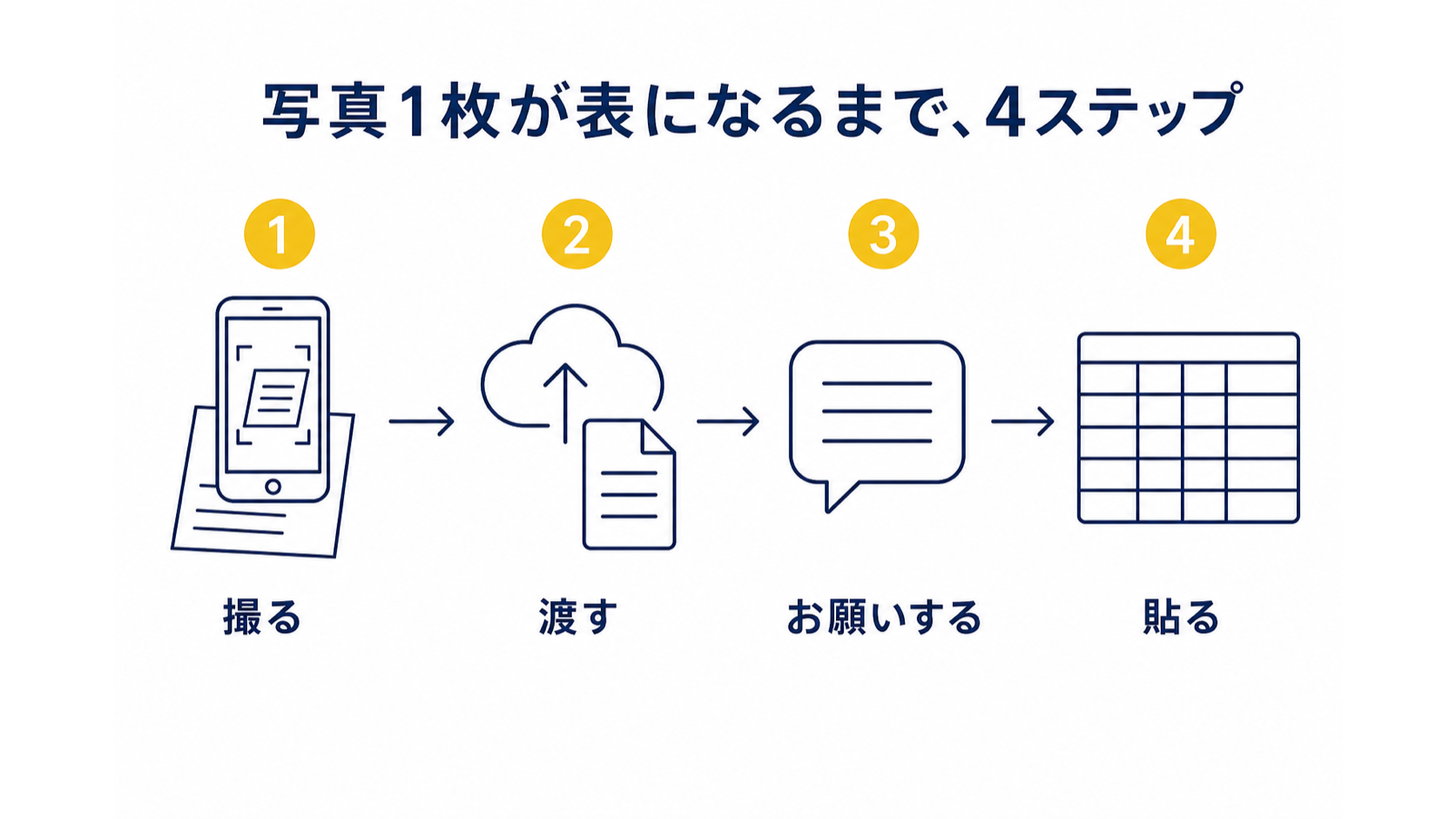
ここからが本題です。当日お見せした手順を、そのまま書きます。
使ったのは、手書きの注文書です。フォーマットの枠はきれいに印刷されていて、中身だけが手書き。よくある形ですね。
ちなみにこの注文書、生々しさを出すために、私が自分の手で書きました。お見せするのが恥ずかしいくらい字が汚くて恐縮だったのですが、それだけではありません。金額欄に「12,500円」と書いたあとで、「あ、125,000円だった」と気づいて、最後に0を1つ取ってつけたように足しています。現場の紙って、だいたいこうなっているからです。きれいなサンプルで実演しても、あまり意味がないと思っていました。
1. 撮る
紙をスマホで撮ります。コツは3つだけです。真上から、全体が入るように、影がかからないように。
2. Geminiに渡す
使うのは Gemini(Googleの生成AI)です。スマホのアプリでも、パソコンのブラウザでも構いません。Googleアカウントがあれば無料で使えます。
チャット欄の端にある「+」マークを押すと、いちばん上に「ファイルをアップロード」が出てきます。そこから、さっき撮った写真を選びます。
なぜ数あるAIの中でGeminiなのか。理由はシンプルで、画像やPDF、音声といった「文字以外」の読み取りに強いからです。文章を書いてもらうだけならどのAIでもできますが、「写真を表にする」という用途は、Geminiとの相性がいちばんいいと感じています。
3. お願いする
写真を添えたら、お願い文を送ります。当日の実演で使ったのは、これです。そのままコピーして使えます。
この注文書の写真を、csv形式の表にしてください。
列は「品名」「サイズ・規格」「数量」「単価(税込)」「金額」「貴社名」「希望お届け日」でお願いします。
読み取りに自信がない文字は、推測せず「※要確認」と付けてください。
私がすぐにコピーできる状態にしてほしいです。
100文字ほどの、ふつうの日本語です。
「AIを使うには、シャープ記号をたくさん付けた小難しいプロンプトが要るのでは」と思っていた方もいるかもしれません。たしかにそういうテクニックはありますし、使えば精度は上がります。ただ、いまのAIは1年前、2年前よりずいぶん賢くなっているので、何をしてほしいかと、特に気をつけてほしいことさえ伝えれば、たいていのことは何とかなります。
列の名前は、あなたの会社の管理表の項目にそのまま差し替えてください。それだけで動きます。
4. 貼る
しばらくすると、CSV形式(表計算ソフトに貼れる形)で結果が返ってきます。それをコピーして、GoogleスプレッドシートやExcelに貼り付ける。
以上です。
当日、私が話しながらやって1分ほどでした。しかも嬉しいのは、AIにお願いしてから返ってくるまでの間、途中で電話が鳴っても何も困らないことです。「どこまでやったんだっけ」が発生しません。
いちばん大事なのは、最後の一文
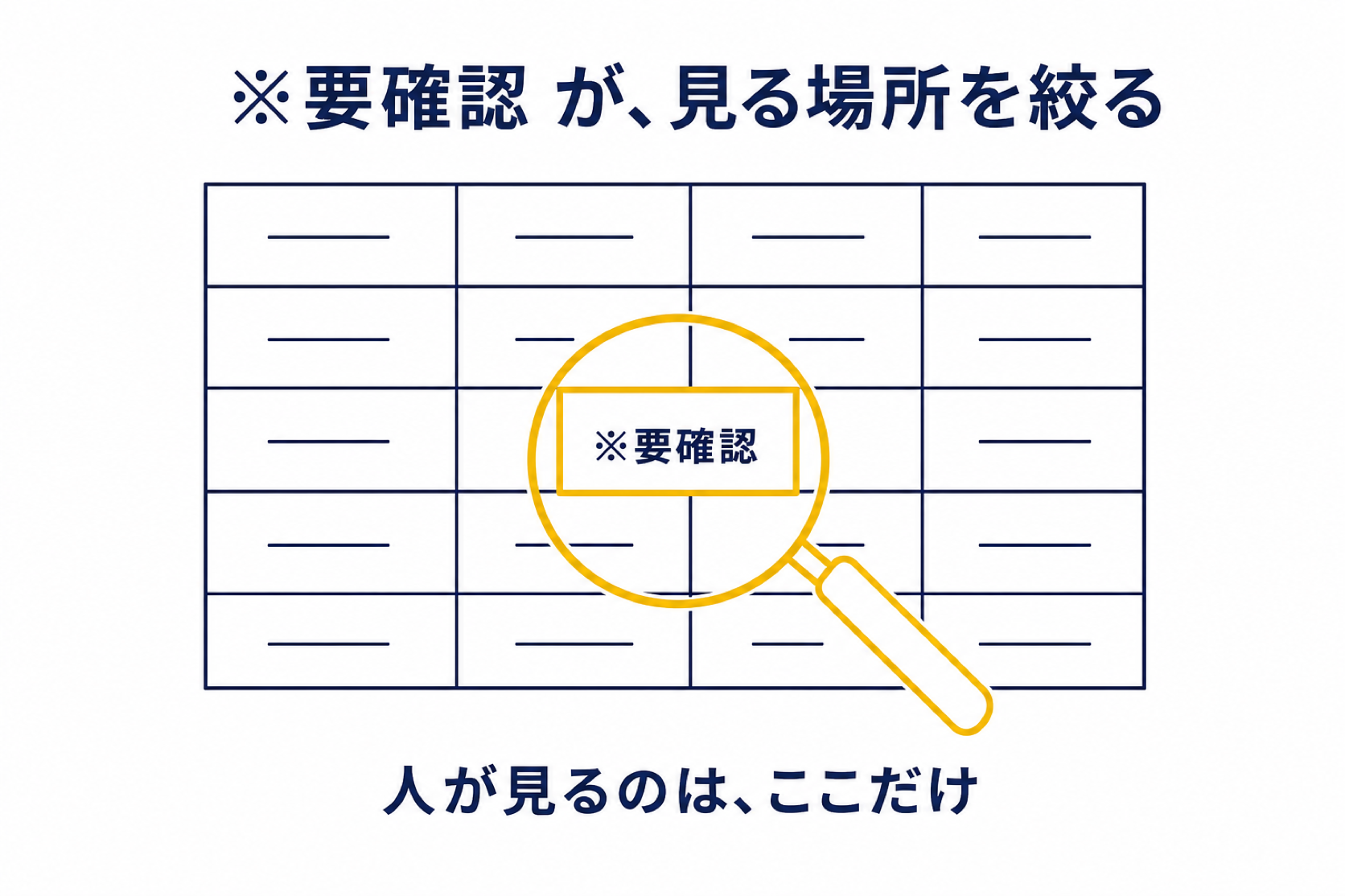
さきほどのお願い文の中で、決定的に効いているのはこの1行です。
読み取りに自信がない文字は、推測せず「※要確認」と付けてください。
これは実演のためではなく、ミスを防ぐための仕組みとして入れています。
当日、実際にこれが効きました。注文書に書かれていたパソコンの型番「Core i7」を、Geminiが「Core I17」と読み違えたんです。ただ、勝手に確定させるのではなく、その欄に「※要確認」がついて返ってきました。
正直に言うと、手書きの文字を完璧に読み取るのは、いまの性能のAIでもまだ難しいです。だからこそ、この一文の有無で意味が変わります。
「※要確認」がついていれば、人間がやることはこうなります。
- AIに、表の叩き台を作ってもらう
- スプレッドシートに貼る
- 「※要確認」と書いてある箇所だけ、元の紙と見比べる
全部を目で追う必要がなくなります。今回なら、「※要確認」を消して「I17」を「i7」に直せば、それで完成です。
これは「AIに全部おまかせする」のとは、まったく違う考え方です。AIが自信のないところを自己申告してくれるから、人間は確認する場所を絞り込める。「1時間の打ち直し」が「5分の確認」になれば、それで十分な変化だと思っています。
完璧を目指さなくて大丈夫です。読み間違いを見つけたら、「2行目の数量は『S』ではなく数字の『5』です。直してください」と伝えれば、その場で直ります。
精度を上げる、4つの小さなコツ
実演しながらお伝えしたポイントです。知っているだけで、1回目からの仕上がりが変わります。
モードは「思考」以上を選ぶ。 Geminiには「フラッシュ」「思考」「プロ」といったモードがあります。ざっくり言うと、上にあるものほど速いけれど雑、下にいくほど時間はかかるけれど丁寧です。手書きの読み取りは「思考」以上(プロが選べるならプロ)にしてください。フラッシュは速いぶん、読み取りが雑になりがちです。
金額は関数で出す。 単価と数量だけ目で確認して、金額はスプレッドシートの掛け算(=単価×数量)で計算させる。こうすると、読み取りミスがそのまま金額の間違いになりません。お金の数字は、0が1つずれただけで大きな差になりますから、ここは仕組みで守っておくと安心です。
読み間違えそうな箇所は、先に教えておく。 たとえば日付が「2026/7/25」のようにスラッシュ区切りなら、お願い文に「右上のスラッシュは日付の区切りです」と一言足すだけで精度が上がります。癖のある書き方は、先に教えてしまうのが近道です。これは当日、参加された方からいただいた「日付欄のスラッシュは認識できますか?」という質問への答えでもあります。
列の名前は、いまの帳票の言葉をそのまま使う。 きれいな名前に整え直す必要はありません。普段その欄を何と呼んでいるか、それをそのまま書いてください。
「うちのデータ、入れて大丈夫?」に先に答えておきます
AIの話をすると、必ずこの質問をいただきます。当日も先回りしてお答えしました。
会社で本格的に使うなら、Google Workspace版のGeminiです。 月2,000円ほどかかりますが、契約上、入力したビジネスデータがAIの学習に使われません。普段お使いのGmailやGoogleドキュメント、スプレッドシートと同じセキュリティの体制でAIが使えます。あちこちで気兼ねなく使いたい場合は、これがいちばん安心です。
個人アカウントでも、設定ひとつで変わります。 Geminiのメニューから「アクティビティ」を開いて、「Gemini アプリ アクティビティ」をオフにする。これで、入力した内容がAIの学習に使われない設定になります(2026年7月時点の仕様です)。当日の実演も、この設定でお見せしました。
さらに踏み込むなら、パソコンの中にAIを置く方法もあります。 ローカルLLMと呼ばれるもので、AIを自分のパソコン本体にインストールして使います。情報が外に出ないので漏洩の可能性が限りなく低くなり、しかも使うたびの費用がかかりません。メモリが16GBほどあれば動き始めるモデルもあるので、意外と手が届きます。実際、私が電話の内容を自動で記録・分析する仕組みを納めた会社さんでは、この方法で安全に処理しています。
その先:写真を撮ることすら、やめられる
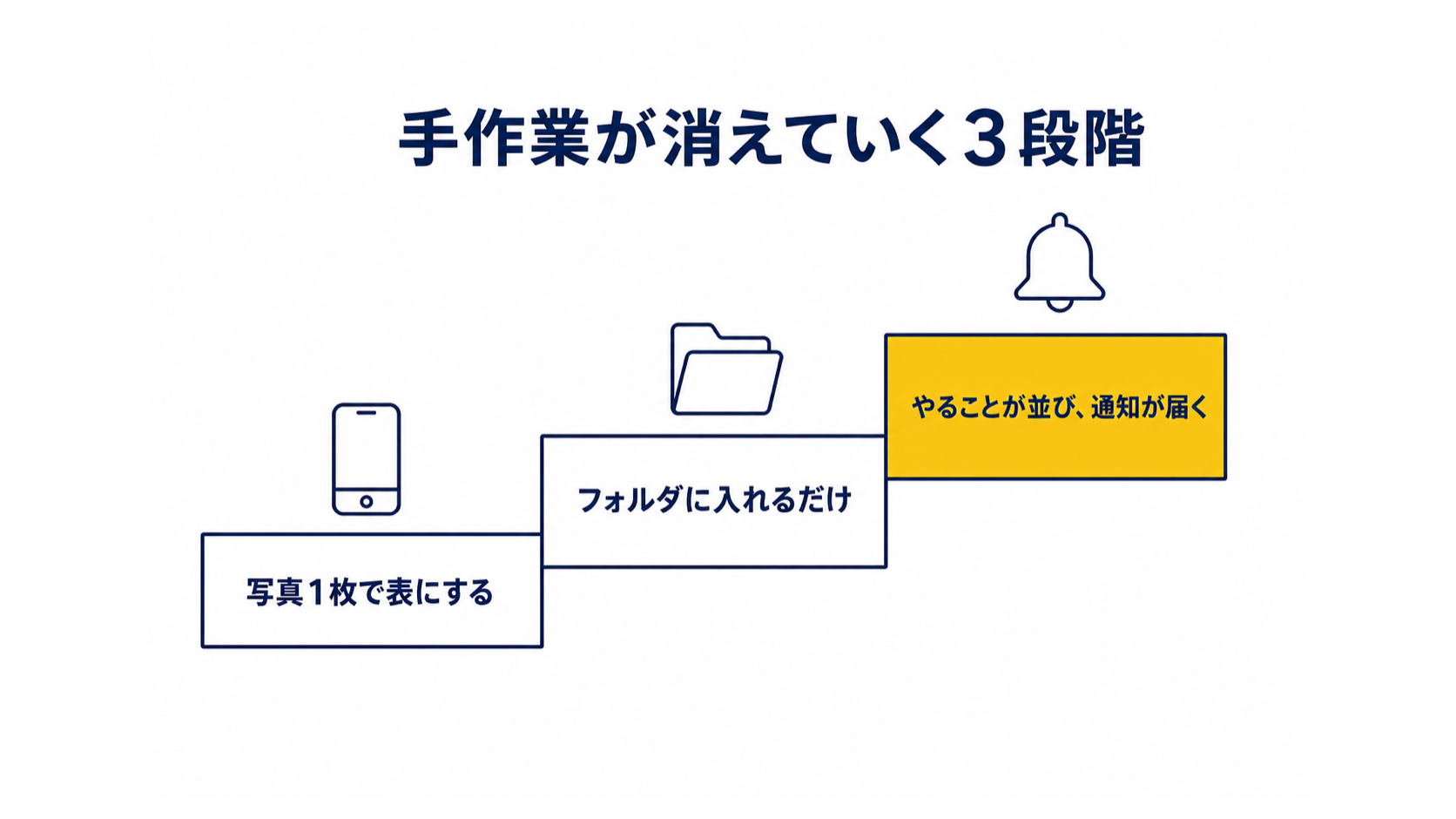
ここまでが「今日からできる」話です。当日は最後に、その先も少しお見せしました。
写真を撮ってAIに渡す作業さえ、繰り返せば手作業です。なので、こういう組み方ができます。
スマホで撮った注文書を、Googleドライブの決まったフォルダに入れておく。 すると数分おきに自動でフォルダを見にいって、未処理の紙があれば、そのままデータ化してスプレッドシートに追記していく。私は何も触っていないのに、気づいたら表ができている状態です。
さらに、読み取った内容から「やること」を並べる。 どの部署の誰が、いつまでに、何をするのか。着手したのか、終わったのか。注文ごとの進み具合が一覧で見えるようになります。
そして、Googleチャット(GoogleアカウントがあればLINEのグループのように使えるチャット)に流す。 新しい注文が入りました、この部署の方はいつまでにこれをお願いします、と全員が見える場所に出る。営業が終わったら、次は購買へ、と自動で回っていく。毎回だれかが確認して連絡する手間が消えます。
ここから先は、裏側にプログラムを組んでAIを呼び出す(API連携と呼ばれる)領域になります。当日も質問をいただいたのですが、この形にすると精度もさらに上げられます。1回目のAIが画像を文字にして、2回目のAIがその文字とインターネット上の情報を照らし合わせる。すると「Core I17」を見て「これはCore i7の読み違いだな」と自動で直してくれる、といったことができます。
ただし、使うたびに費用がかかります。今回お見せしたくらいの量なら1回あたり数円ですが、毎日大量にさばくなら、さきほどのローカルLLMのほうが長い目で見て安上がりになることも多いです。
ここでひとつ、私が試行錯誤の末にたどり着いた考えをお伝えしておきます。新しい道具を入れると、たいてい仕事の流れそのものが変わってしまいます。 そして現場は、その変化にいちばん疲れます。「DXしたのに、なぜか作業が増えた」が起きるのは、だいたいここです。
だから私は、複雑なプログラムやAIは全部裏側に隠して、現場の人はいつものスプレッドシートを1〜2回クリックするだけ、という形で納めるようにしています。使う人が身構えなくていいことのほうが、機能の多さよりずっと大事だと思っています。
あなたの会社の作業は当てはまるか、30秒チェック
いま頭に浮かんだ「あの作業」について、3つだけ確認してみてください。
- 紙や画面を見ながら、別の場所に打ち直している
- 毎回だいたい同じ形式
- 週1回以上やっている
2つ以上当てはまったら、今回の「写真1枚」方式が効く可能性は高いです。
参考までに、注文書以外のパターンもいくつか置いておきます。どれも、列の名前を差し替えているだけです。
見積書から請求書への転記に。
この見積書の写真から、請求書に必要な項目を表で抜き出してください。列は「品名」「数量」「単価」「金額」で、最後に「合計」もお願いします。読み取りに自信がない数字は、推測せず「※要確認」と付けてください。展示会のあとの、名刺の山に。
この名刺の写真を、表にしてください。列は「会社名」「氏名」「部署」「役職」「電話番号」「メールアドレス」でお願いします。読み取りに自信がない文字は、推測せず「※要確認」と付けてください。名刺は数枚まとめて撮って、「全部を1つの表に」と添えれば、一度に一覧になります。
月末にまとめてやる、領収書の整理に。
この領収書の写真を、表にしてください。列は「日付」「支払先」「金額」「但し書き」でお願いします。読み取りに自信がない数字は、推測せず「※要確認」と付けてください。紙の申請書でも、実績票でも、契約書でも、考え方は同じです。まずは、いちばん面倒だと思っている紙1枚から試してみてください。
参加された方が、何を持ち帰ったか
セミナーのあと、アンケートに書いていただいた声をいくつか紹介させてください。
ニュース等で聞いていた事が実際目の当たりにして、私にも出来るかも知れないと思いました。
現場のニーズに沿った内容でしたので、講義と手作業がセットなのがよかったです。
実際の進行を見ながら学べました。(学びになったこと:手書きの文字の認識精度がとても高いこと)
いちばん嬉しかったのは、最初の「私にも出来るかも知れない」でした。60分のゴールとして狙っていたのが、まさにここだったからです。知識を増やして帰ってもらうことよりも、「うちのあの作業、明日やってみようかな」が決まっている状態のほうが、ずっと価値があると思っています。
ちなみに、「面倒な作業は何ですか」という設問への回答は、こんな並びでした。
- FAXの内容をパソコンに入力すること
- 数字やExcelの打ち直し。メモをするのですが、追いつかないのが辛い
- 申請書の転記
- 契約書から各種書類の管理
製造業も、教育の現場も、福祉の現場も、フリーランスの方も混ざっています。それでも、出てきた作業の形はほとんど同じでした。「うちの業界は特殊だから」の壁は、思っているより低いのかもしれません。
おわりに:明日、FAXか手書きの伝票を見かけたら
最後に、正直な話をひとつ。
当日は、Googleが出している別のツールも紹介しようと準備していました。ただ、事前に何度か試した感触が今ひとつ曖昧で、これは自信を持っておすすめできないなと判断して、当日の紹介からは外しました。今後の精度向上に期待しているところです。
こういうものは、良いところも良くないところも含めて、そのままお伝えするほうが結局は役に立つと思っています。AIは万能ではありませんし、手書きの読み取りだって完璧ではありません。だからこそ「※要確認」を付けてもらうわけで、そこを飛ばして「AIですべて自動化できます」と言ってしまうと、たぶん現場で事故が起きます。
そのうえで、お願いをひとつだけ。
明日、FAXか手書きの伝票を見かけたら、1枚だけ写真を撮ってみてください。 それをAIに渡して、表にしてもらう。うまくいかなくても大丈夫です。「うまくいかない」がわかるだけで、次の一手が決まります。
もっと言えば、今回の手順そのものでなくても構いません。普段の仕事で「これ、面倒だな」と思ったことを、短い文でいいのでAIに相談してみる。それだけでも、何かしらヒントは返ってきます。お願いの仕方は、練習しないとうまくならないので、まずは1回目を作ってしまうのがいちばんの近道です。
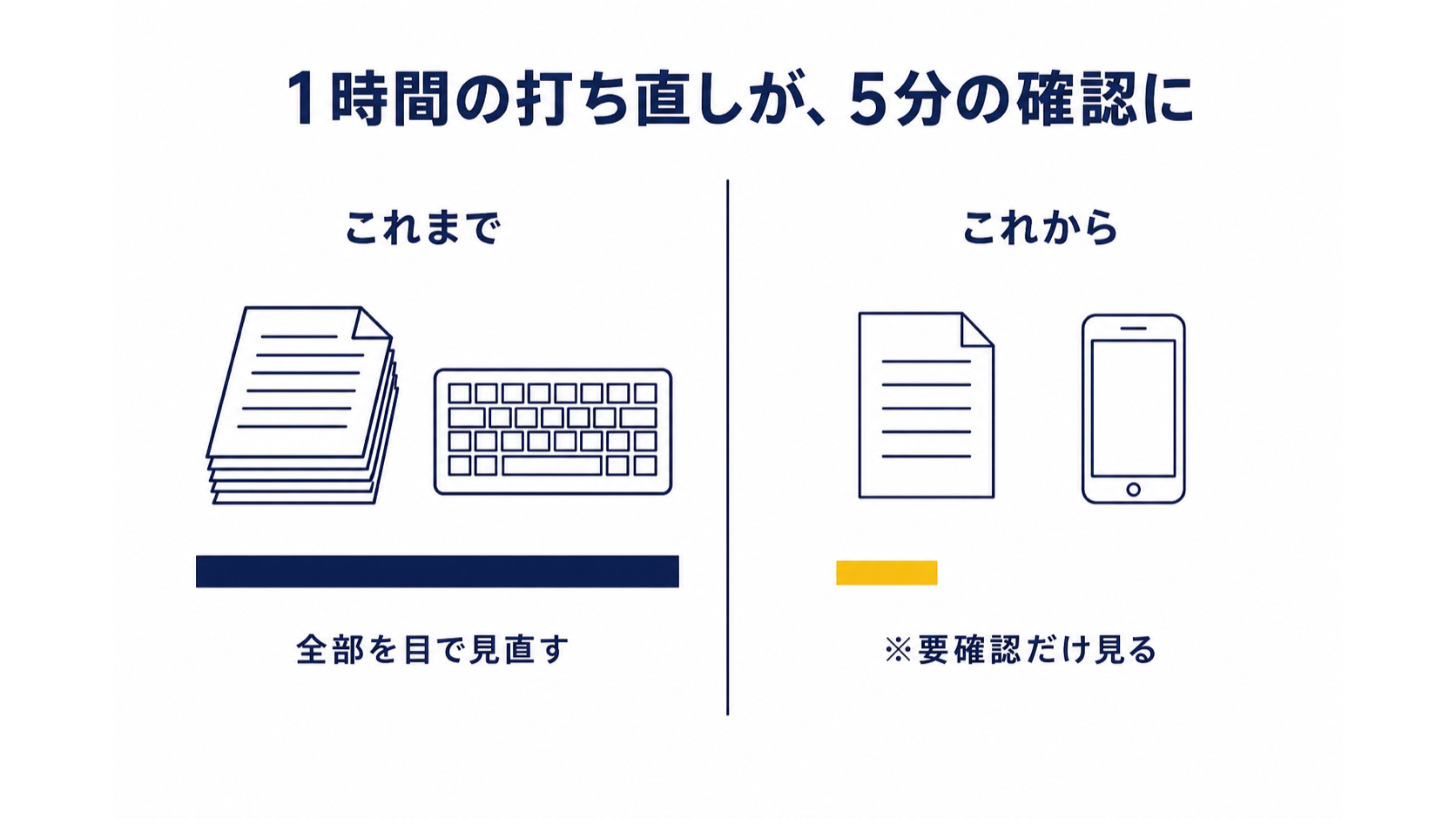
この記事のまとめ
- FAX・手書きの注文書は、スマホで撮った写真1枚と100文字ほどのお願い文で、スプレッドシートに貼れる表になる。プログラミングは不要で、所要は1分ほど
- 決定的に効くのは「読み取りに自信がない文字は、推測せず『※要確認』と付けてください」の一文。人間は※印のところだけ確認すればよくなり、「1時間の打ち直し」が「5分の確認」になる
- 精度を上げるコツは、モードを「思考」以上にする/金額は関数で出す/読み間違えそうな箇所を先に教える/列名はいまの帳票の言葉をそのまま使う、の4つ
- セキュリティは、会社で本格的に使うなら Google Workspace版、個人アカウントなら「アクティビティ」をオフ。情報を外に出したくないならローカルLLMという選択肢もある
- その先は、フォルダに入れるだけで自動データ化・タスク化・チャット通知まで組める。ただし新しい道具で現場の流れを変えないこと。複雑な部分は裏側に隠すのが、続く仕組みの条件
次に読むなら
- まだ会社でAIを使い始めていない方 → 会社のAI、結局どれ? 中小企業が最初の1つを選ぶための判断軸
- すでにAIは触っているけど、毎日の業務に落とし込めていない方 → 資料・会議・リサーチ。Gemini を毎日の業務に溶かす3つの使い方
- 手作業をもう一段まとめて消したい方 → Claude Codeとは? 日本語で指示するだけで、パソコンのファイルが動く世界
「うちのあの作業はどうだろう」と思い浮かんだ紙があれば、お聞かせください。30分あれば、その作業が今回の方法で片づくのか、それとも仕組みを作ったほうが早いのか、その見立てまではお伝えできます。売り込みの電話はしません。
宮内章宏(みやうち あきひろ) 株式会社SmartFlow 代表取締役。AI活用・業務効率化コンサルタント。 Google Workspace と AI を使った仕組み化で、中小企業の集客や業務改善を支援しています。セミナー登壇130回以上、のべ8,000名以上の方にお伝えしてきました。

宮内章宏
株式会社SmartFlow 代表取締役
警察官として7年間勤務した後、IT教育、マーケティング、業務効率化支援の現場を経験してSmartFlowを立ち上げました。